Start und Grundaufbau
Nivossa Local ist eine lokale Einzelplatz-Demo mit erfundenen Patienten. Alle Daten bleiben in dem Browser, in dem Sie die Anwendung öffnen. Die Einzelplatz-Demo hat keine Cloud-Anbindung und keine automatische Synchronisierung.
Erster Start
Entpacken Sie die ZIP-Datei vollständig in einen eigenen Ordner. Öffnen Sie danach index.html in Chrome oder Edge, nicht direkt innerhalb des ZIP-Archivs.
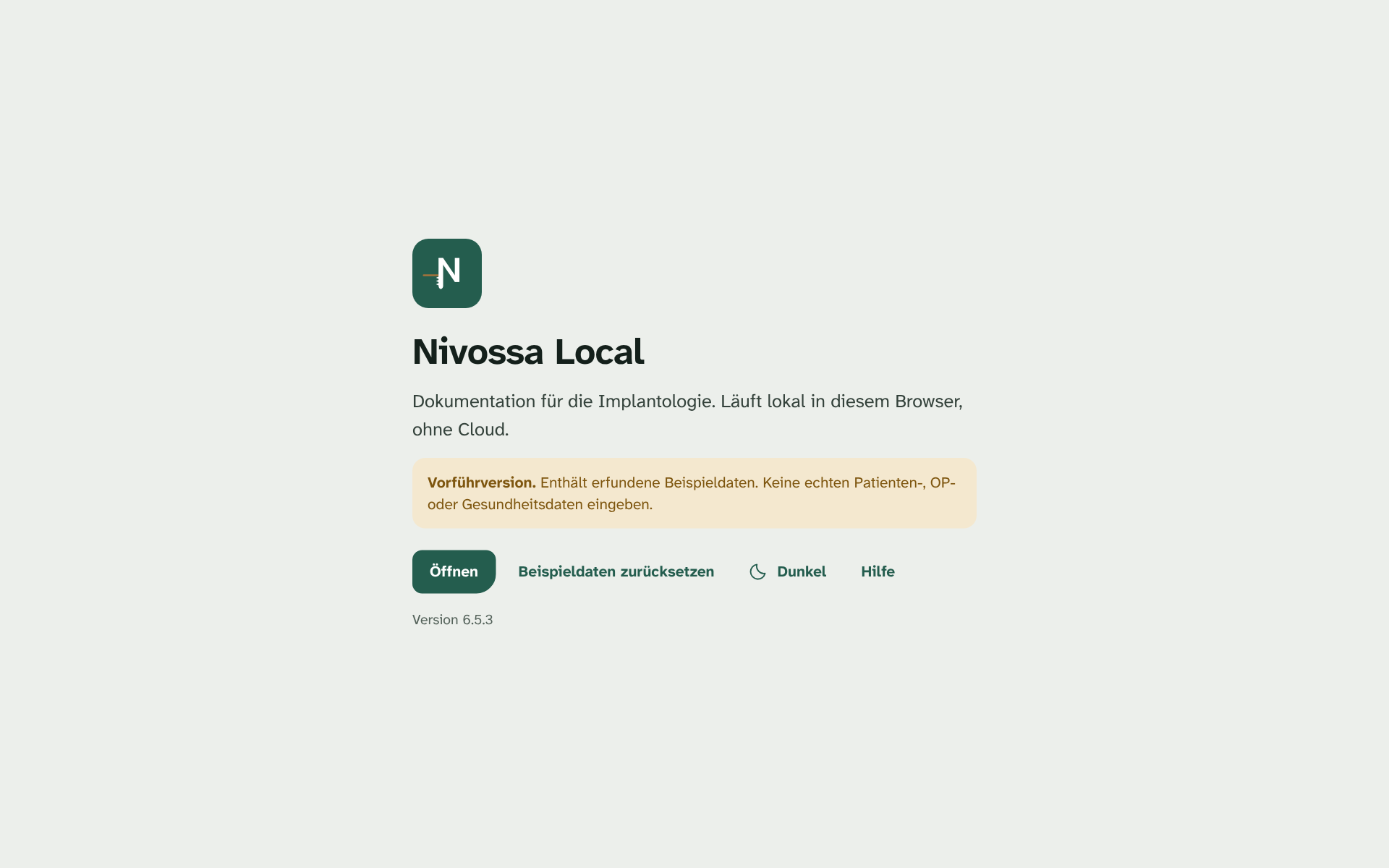
Der Startbildschirm bietet „Öffnen“, „Beispieldaten zurücksetzen“, die Umschaltung der Darstellung und die Hilfe. „Beispieldaten zurücksetzen“ löscht nach Bestätigung den aktuellen Demo-Stand einschließlich importierter Dateien. Diese Funktion gibt es nur hier.
Die Leiste links
Die schmale Leiste am linken Rand enthält die Bereiche, die nicht zu einem einzelnen Patienten gehören:
- Heute: was heute zu tun ist (Kapitel 2).
- Patienten: das Patientenverzeichnis (Kapitel 3).
- Eingang: importierte Dateien, die noch keinem Fall zugeordnet sind. Die Zahl am Symbol nennt die wartenden Dateien (Kapitel 9).
- Sicherung: Datensicherung herunterladen und laden (Kapitel 12).
- Hilfe: diese Anleitung.
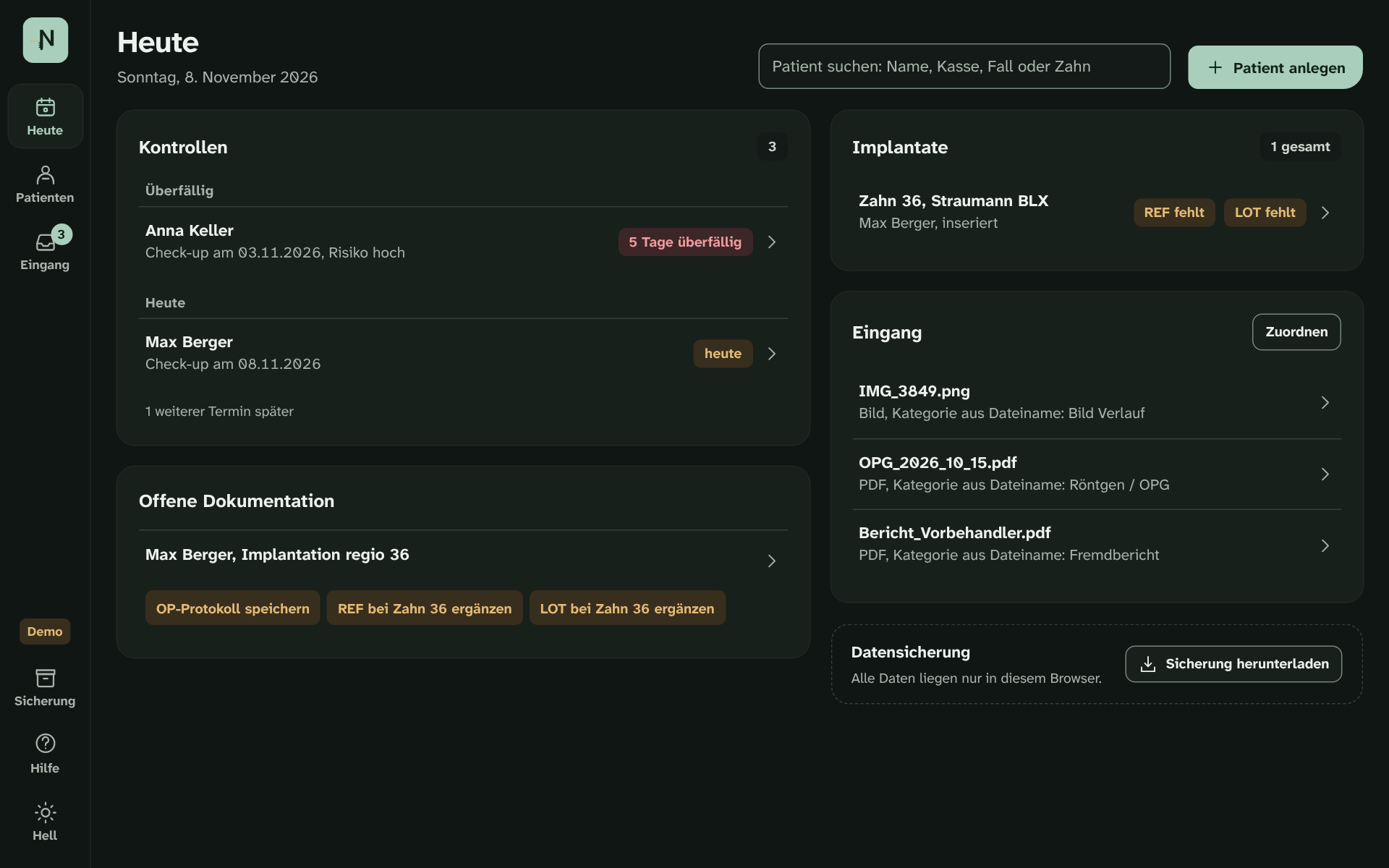
- Dunkel beziehungsweise Hell: wechselt die Darstellung. Die Beschriftung nennt immer die Darstellung, zu der Sie wechseln.
Der markierte Eintrag zeigt, wo Sie sind. Solange ein Patient geöffnet ist, ist „Patienten“ farbig hervorgehoben. Das Nivossa-Zeichen oben führt zurück zum Startbildschirm. Der Hinweis „Demo“ erinnert daran, dass es sich um eine Vorführversion handelt.
Auf Telefonen und schmalen Fenstern liegt die Leiste als Navigationsleiste am unteren Rand: Heute, Patienten, Eingang und Mehr. „Mehr“ öffnet Sicherung, Hilfe, die Umschaltung der Darstellung und den Startbildschirm. Escape oder ein Tipp daneben schließt das Menü.
Der Patientenkopf
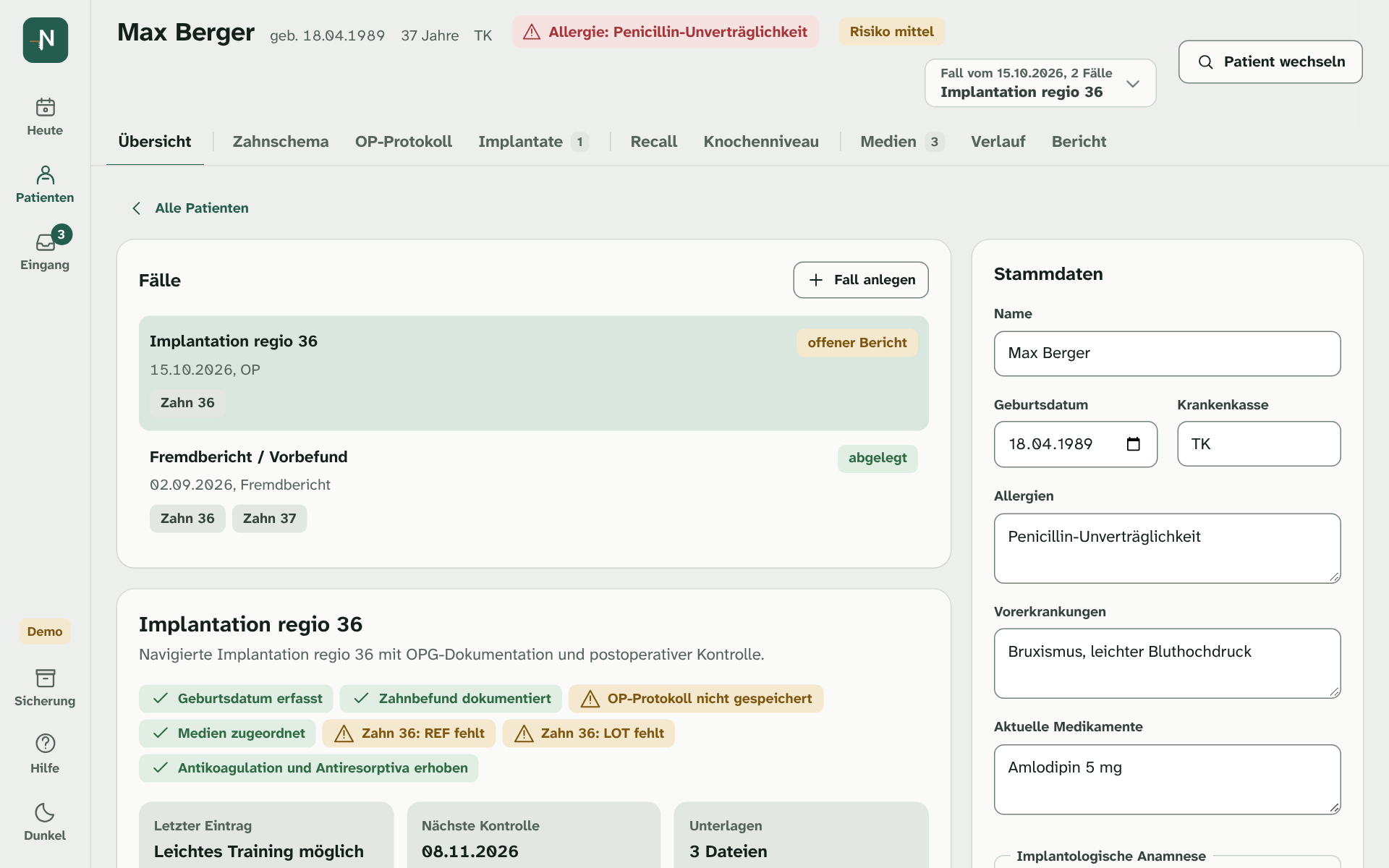
Sobald Sie einen Patienten öffnen, steht oben der Patientenkopf. Er zeigt Name, Geburtsdatum, Alter und Krankenkasse. Eine erfasste Allergie steht rot mit Warnsymbol und ungekürzt daneben, etwa „Allergie: Penicillin“. Eine ausdrücklich verneinte Angabe wie „keine bekannt“ erscheint neutral als „Allergien: keine bekannt“, damit Rot nur bei einer tatsächlichen Allergie erscheint. Ist nichts erfasst, steht dort „Allergien nicht dokumentiert“. Das bedeutet nicht „keine Allergie“. Daneben steht das dokumentierte Risiko; „Risiko hoch“ ist rot.
Gelbe Hinweise mit Warnsymbol kommen aus der implantologischen Anamnese: „Antikoagulation: ASS“, „Antiresorptiva: Alendronat oral“ oder „Bestrahlung Kopf-Hals“. Sie erscheinen nur, wenn die Anamnese „ja“ (bei Antiresorptiva „laufend“ oder „abgesetzt“) sagt. Auf dem Telefon steht nur der Kurztext ohne Wirkstoff; den Wirkstoff sehen Sie in den Stammdaten.
Rechts im Kopf stehen:
- Fallauswahl: zeigt den aktiven Fall mit Datum und Anzahl der Fälle. Ein Klick öffnet die Liste aller Fälle dieses Patienten.
- Patient wechseln: öffnet eine Suche über alle Patienten. Nach der Auswahl bleiben Sie im gleichen Reiter, zum Beispiel im Zahnschema. Escape schließt die Suche.
Auf breiten Fenstern bleibt der Kopf beim Scrollen sichtbar. Auf niedrigen Fenstern scrollt er mit, damit er nicht zu viel Platz verdeckt.
Die Fallreiter
Unter dem Kopf stehen die Reiter des Falls, in vier Gruppen: Übersicht · Zahnschema, OP-Protokoll, Implantate (Behandlung) · Recall, Knochenniveau (Nachsorge) · Medien, Verlauf, Bericht (Unterlagen). Jeder Reiter ist mit einem Klick erreichbar. Mit den Pfeiltasten wechseln Sie zwischen den Reitern, Pos1 und Ende springen zum ersten und letzten Reiter. Die Zahl an „Implantate“ und „Medien“ nennt die Einträge im aktiven Fall. Ein Punkt an einem Reiter zeigt ungespeicherte Eingaben in diesem Bereich.
Patient, Fall, Zahn
Der Patient ist die Person. Ein Fall ist ein Behandlungs- oder Dokumentationsvorgang dieses Patienten. Implantate, OP-Protokoll, Recall, Medien, Messwerte und Berichte gehören zu einem Fall. Zahnbefunde gehören zum Patienten und können zusätzlich mit einem Fall verknüpft werden.
Prüfen Sie vor jeder Eingabe im Kopf, ob Patient und Fall stimmen.
Speichern und Entwürfe
Geänderte Formulare sind zunächst ungespeicherte Entwürfe. Jedes Formular hat seine eigene Speicheraktion, zum Beispiel „Stammdaten speichern“, „OP-Protokoll speichern“ oder „Implantat speichern“. Das Speichern einer Naht speichert nicht zugleich den übrigen OP-Text.
In OP-Protokoll, Implantate und Recall steht unten eine Speicherleiste. Links steht der Zustand in Worten, zum Beispiel „OP-Protokoll noch nicht gespeichert“ oder „Ungespeicherte Änderungen am Implantat“, rechts die eine Hauptaktion dieses Bereichs.
Gibt es beim aktuellen Patienten ungespeicherte Eingaben, erscheint rechts neben den Reitern ein Hinweis wie „2 Entwürfe nicht gespeichert“ mit der Schaltfläche „Verwerfen“. „Verwerfen“ betrifft nach Bestätigung nur die ungespeicherten Formulare dieses Patienten, nicht bereits gespeicherte Daten.
Entwürfe bleiben beim Wechsel von Reiter, Patient, Fall oder Darstellung in dieser geöffneten Sitzung erhalten und werden ihrem ursprünglichen Patienten und Fall wieder zugeordnet. Sie überleben keinen Browserneustart und sind nicht Teil einer Sicherung. Beim Schließen mit offenen Änderungen kann der Browser warnen.
Eine kurze Bestätigung erscheint erst nach erfolgreicher Speicherung. Eine rote Speichermeldung oben hat Vorrang: Der Arbeitsstand ist dann nicht dauerhaft gesichert. Folgen Sie Kapitel 12.
Zurück zum InhaltHeute
„Heute“ zeigt, was ansteht. Es gibt dort keine Kennzahlen ohne Handlung.
Die Bereiche
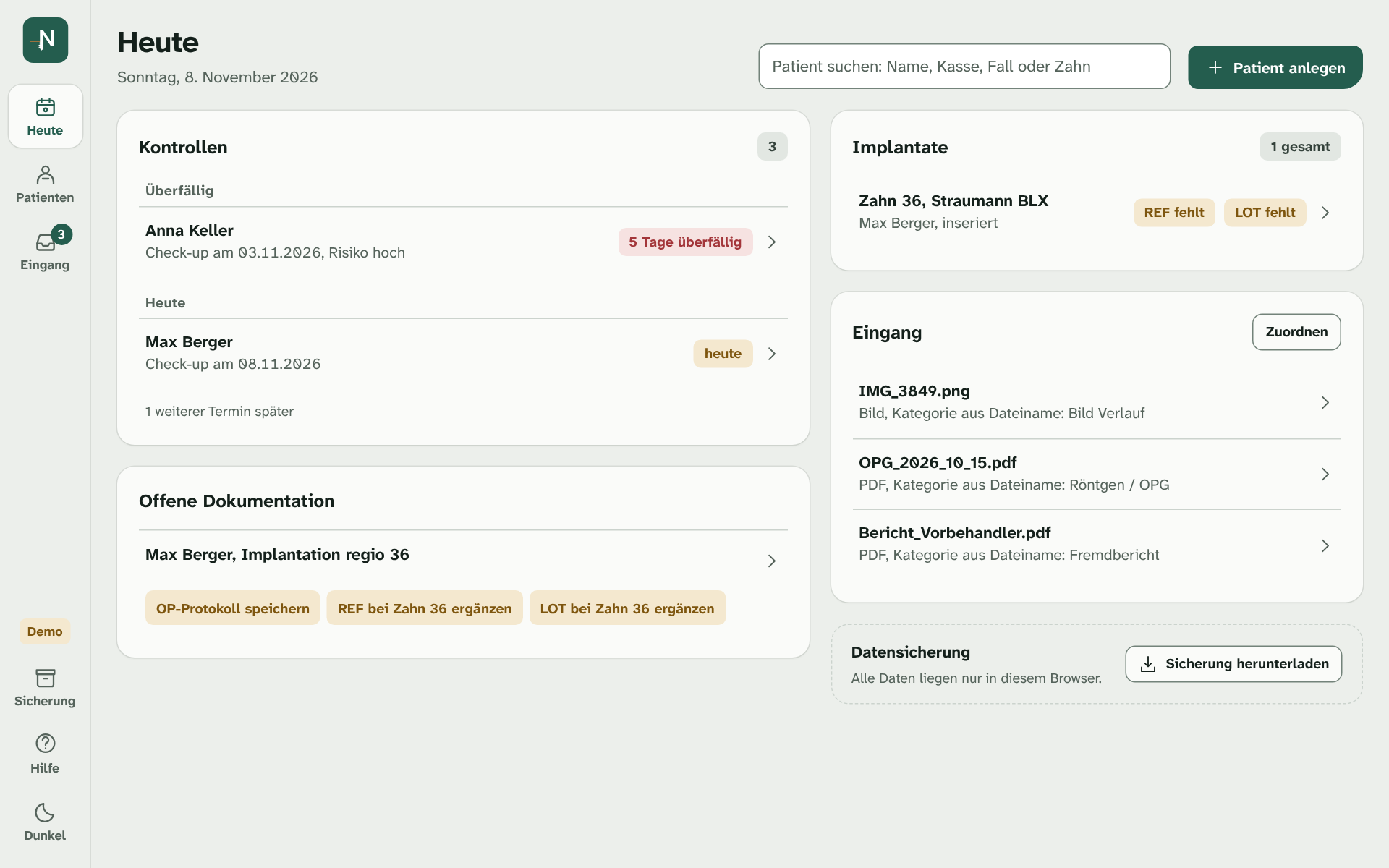
- Kontrollen: geplante, nicht erledigte Termine, gruppiert nach „Überfällig“, „Heute“ und „Nächste 30 Tage“, jeweils mit Patient, Datum und Abstand in Tagen. Spätere Termine erscheinen nur als Zahl, etwa „1 weiterer Termin später“. Ein Klick öffnet die Akte des Patienten.
- Offene Dokumentation: Fälle mit konkreten Lücken, formuliert als Aufgabe, etwa „REF bei Zahn 36 ergänzen“ oder „OP-Protokoll speichern“. Ein Klick auf die Aufgabe öffnet direkt das passende Feld, ein Klick auf den Fall dessen Übersicht. Lücken erscheinen nur dort, wo sie fachlich gelten: Der Hinweis zum OP-Protokoll erscheint nur bei OP- oder Implantatfällen.
- Implantate: alle Implantate mit Hersteller, System, Patient und Phase. Fehlende REF oder LOT stehen als Hinweis daneben. Ein Klick öffnet den Implantatdatensatz.
- Eingang: Dateien, die noch zugeordnet werden müssen. „Zuordnen“ öffnet den Eingang.
- Datensicherung: eine schmale Zeile mit direktem Download einer Sicherung.
Oben steht die Patientensuche nach Name, Kasse, Fall oder Zahn. Ein Treffer öffnet die Akte. „Patient anlegen“ legt einen neuen Testpatienten an.
Es wird kein medizinischer Vollständigkeits-Prozentwert angezeigt. Auch vollständig ausgefüllte Felder ersetzen keine fachliche Prüfung.
Die Beispieldaten erhalten beim ersten Start oder beim bewussten Zurücksetzen passende relative Datumswerte. Ein bereits gespeicherter Datenbestand wird nicht täglich verschoben.
Patienten und Übersicht
Patientenverzeichnis
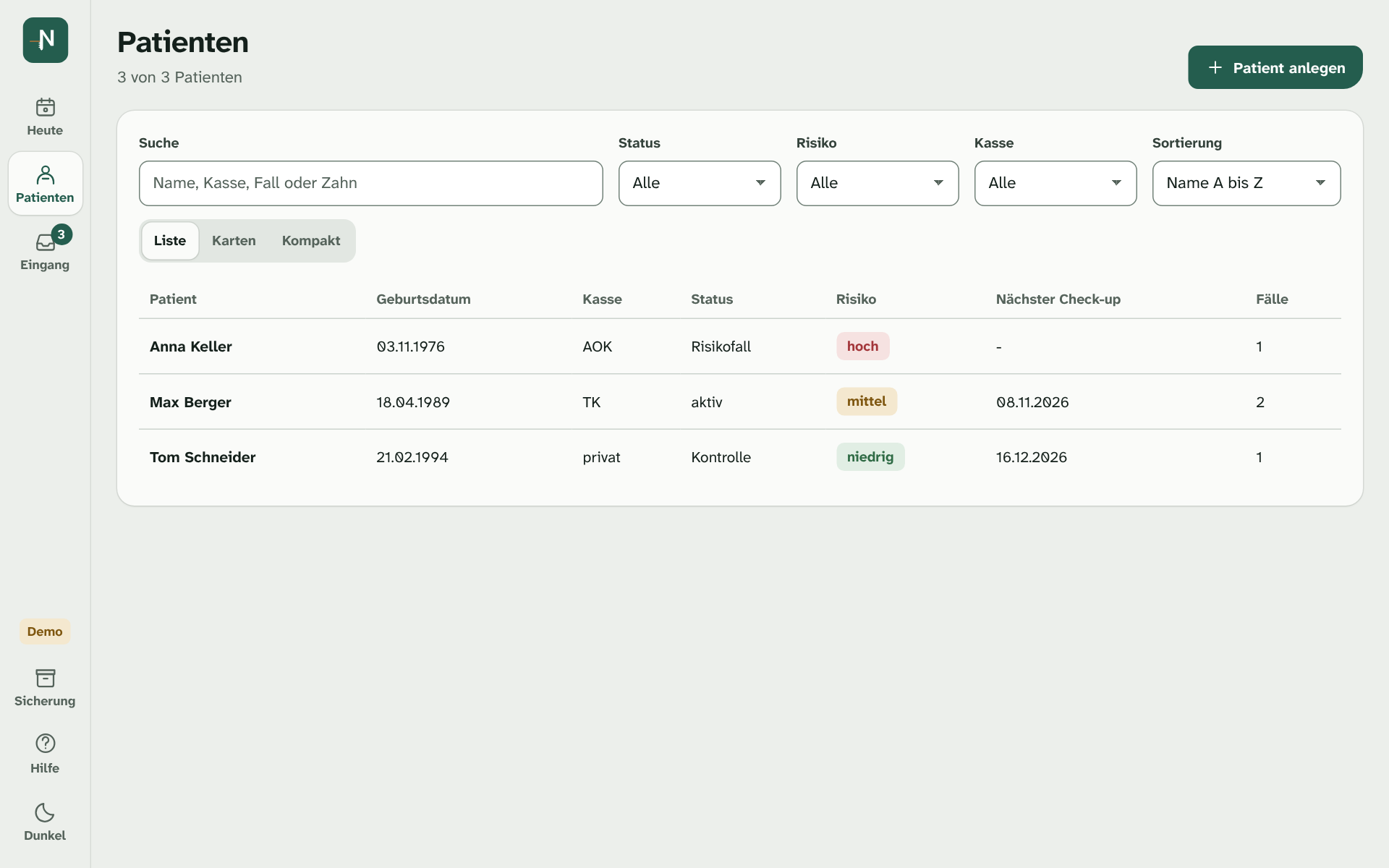
„Patienten“ in der Leiste öffnet das Verzeichnis. Suchen Sie nach Name, Kasse, Fall oder Zahn. Status-, Risiko- und Kassenfilter sowie die Sortierung grenzen die Liste ein. Liste, Karten und Kompakt zeigen dieselben Patienten in unterschiedlicher Dichte. Ein Klick öffnet die Übersicht des Patienten. In der Listenansicht ist der Name eine Schaltfläche; sie ist auch mit Tabulator und Eingabetaste erreichbar.
Übersicht
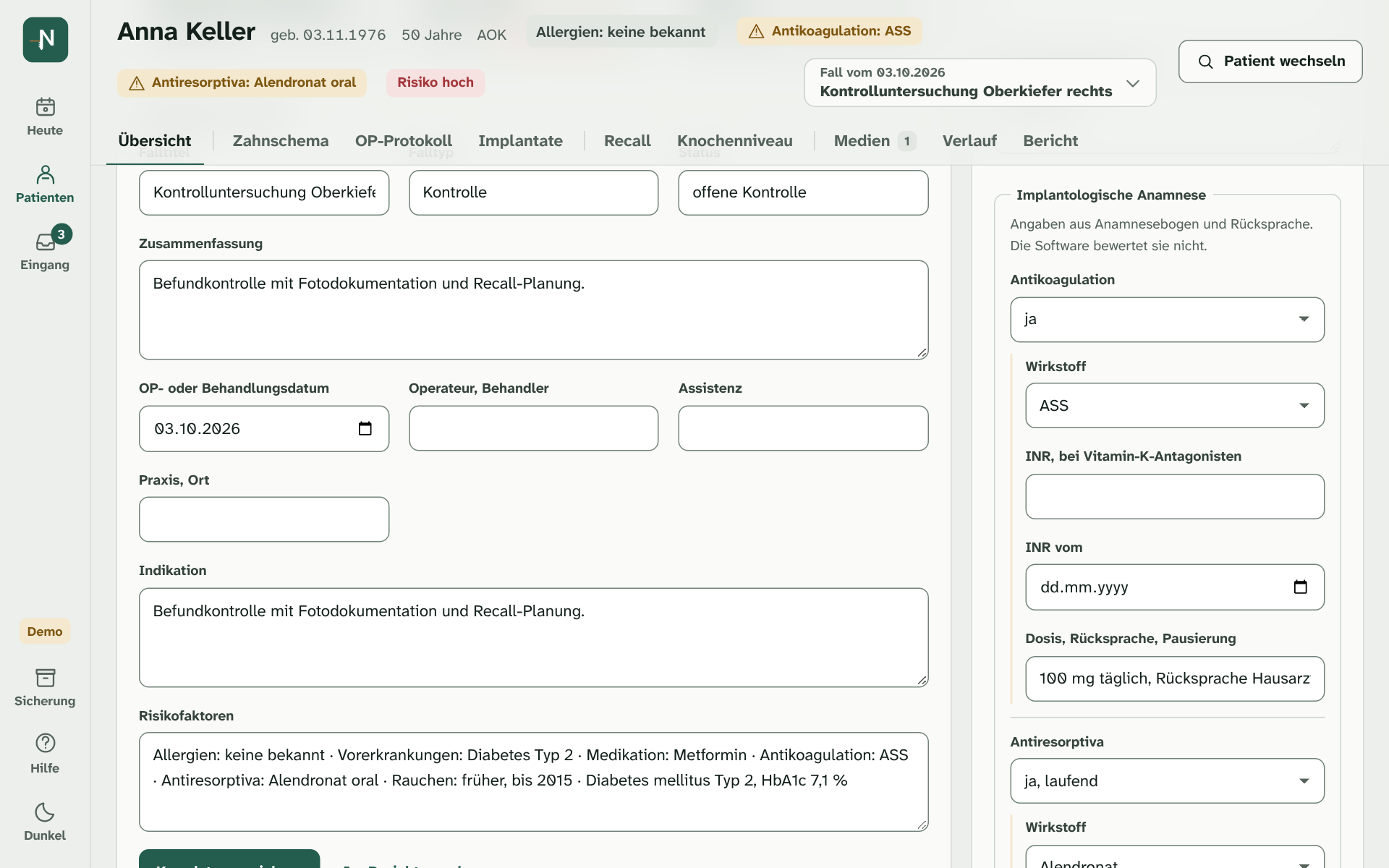
Der Reiter „Übersicht“ zeigt links die Fälle des Patienten, darunter den aktiven Fall mit seinen offenen Punkten, Implantaten und den Kerndaten des Falls, sowie die geplanten Termine. Drei Felder fassen den Fall zusammen: Letzter Eintrag (öffnet den Verlauf), Nächste Kontrolle einschließlich patientenbezogener Check-ups (öffnet Recall) und Unterlagen mit Anzahl der Dateien und Röntgenaufnahmen (öffnet Medien). Rechts stehen die Stammdaten und ein kompakter Zahnbefund mit „Zahnschema öffnen“. „Alle Patienten“ führt zurück ins Verzeichnis.
Grüne Hinweise mit Häkchen nennen Erfasstes, gelbe Hinweise mit Warnsymbol konkrete Lücken. Rot ist Fehlern, Allergien, hohem Risiko und Überfälligkeit vorbehalten.
Testpatient und Fall anlegen
Klicken Sie auf „Patient anlegen“. Ein neuer Eintrag „Neuer Patient“ wird angelegt und geöffnet. Tragen Sie einen fiktiven Namen und weitere Stammdaten ein. Geburtsdatum, Risiko und Anamnese werden bei einer Neuanlage nicht erfunden; leere Angaben bleiben „nicht dokumentiert“. Allergien, Vorerkrankungen und Medikamente sind mehrzeilige Felder und werden nicht abgeschnitten.
„Stammdaten speichern“ übernimmt die Stammdaten, die Anamnese und einen gegebenenfalls eingetragenen manuellen Check-up. Das Feld zeigt den manuellen Termin, nicht automatisch einen OP-Kontrolltermin.
Klicken Sie auf „Fall anlegen“. Ergänzen Sie unter „Kerndaten des Falls“ Falltitel, Falltyp, Status, OP- oder Behandlungsdatum, Zusammenfassung und die weiteren Angaben. „Kerndaten speichern“ übernimmt sie. Ein neuer Fall hat noch keinen Zahnbefund; wählen und dokumentieren Sie betroffene Zähne ausdrücklich.
Implantologische Anamnese
In den Stammdaten steht unter den Medikamenten der Block „Implantologische Anamnese“. Er erfasst die Angaben, die das chirurgische Vorgehen ändern, als eigene Felder statt als Freitext:
- Antikoagulation: nicht erhoben, keine, ja oder unbekannt. Bei „ja“ erscheinen Wirkstoff, INR mit Datum (bei Vitamin-K-Antagonisten) sowie Dosis, Rücksprache und Pausierung.
- Antiresorptiva: nicht erhoben, keine, ja laufend, ja abgesetzt oder unbekannt. Dazu Wirkstoff, Gabe (oral, i.v., s.c.), Indikation (Osteoporose oder onkologisch), seit wann, letzte Gabe sowie Dosis und Intervall.
- Rauchen, Diabetes mellitus mit letztem HbA1c und Datum, Bestrahlung Kopf-Hals mit Jahr, Region und Dosis.
- Anamnese erhoben am. Das Datum wird nur übernommen, wenn Sie es selbst eintragen. Ein leeres Feld bleibt leer. Das Speichern stellt keine eigenständige Bestätigung einer erfolgten Anamnese dar.
Zusatzfelder erscheinen nur, wenn der Status sie braucht. Stellen Sie einen Status auf „keine“, werden ausgeblendete Angaben beim Speichern geleert. „Nicht erhoben“ ist etwas anderes als „keine“: Bei OP-Fällen erscheint dann auf „Heute“ und in der Übersicht die Aufgabe „Antikoagulation erheben“ oder „Antiresorptiva erheben“; bei „unbekannt“ heißt sie „klären“. Ein Klick springt ins Feld.
Die Angaben stehen im Patientenkopf, an der OP-Checkliste, in den vorbelegten Risikofaktoren des Falls und im Bericht. Die Software bewertet sie nicht: Es gibt keine Risikostufe, keine Ampel und keine Empfehlung zum Pausieren eines Medikaments.
Fall wechseln
Wählen Sie den Fall in der Fallliste der Übersicht oder über die Fallauswahl im Kopf. Prüfen Sie danach den Kopf. Änderungen eines anderen Falls erscheinen nicht im neuen Formular; deren Entwurf bleibt in dieser Sitzung erreichbar.
Eine Patienten- oder Fallarchivierung ist nicht Bestandteil dieser Demo.
Zurück zum InhaltZahnschema
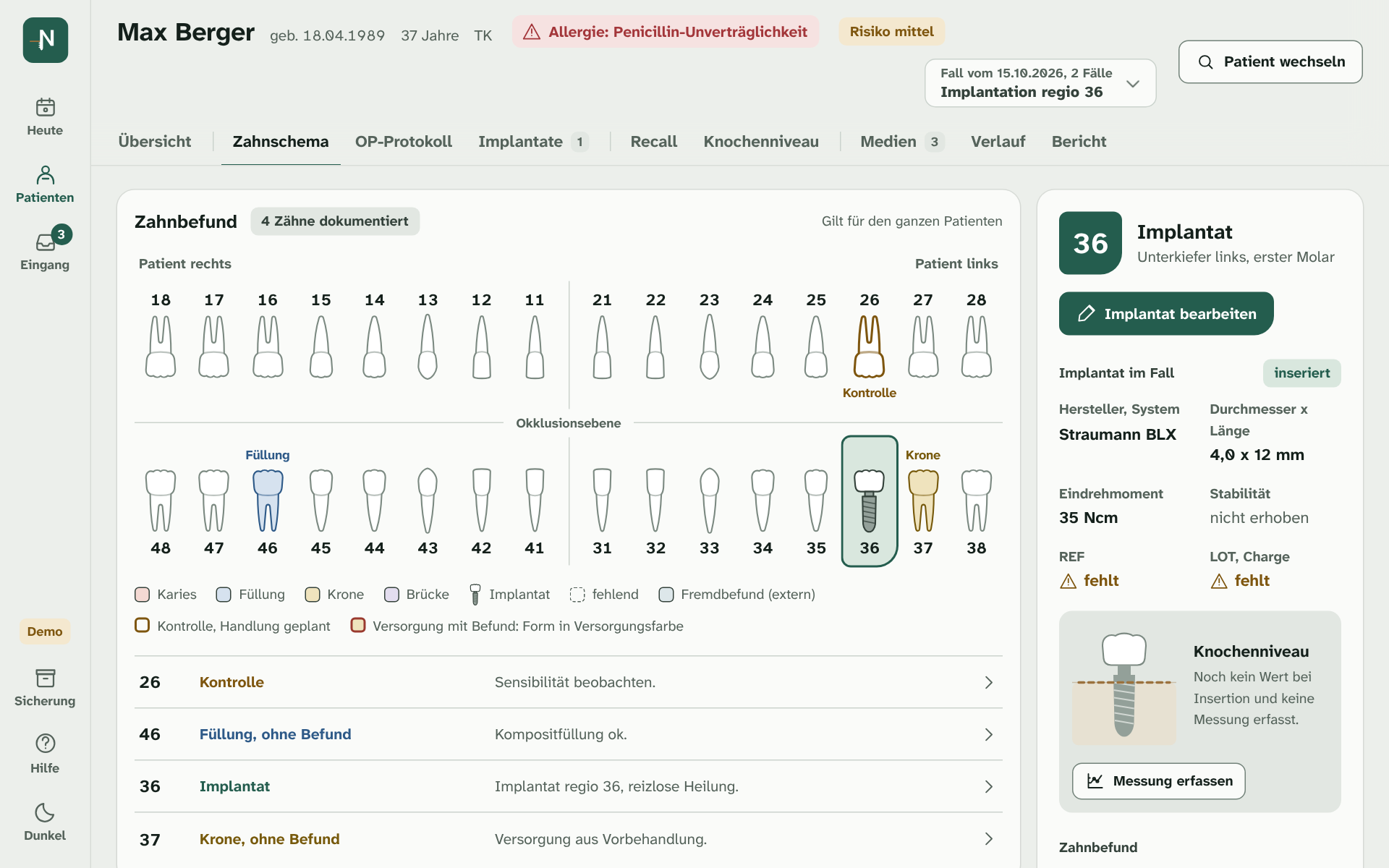
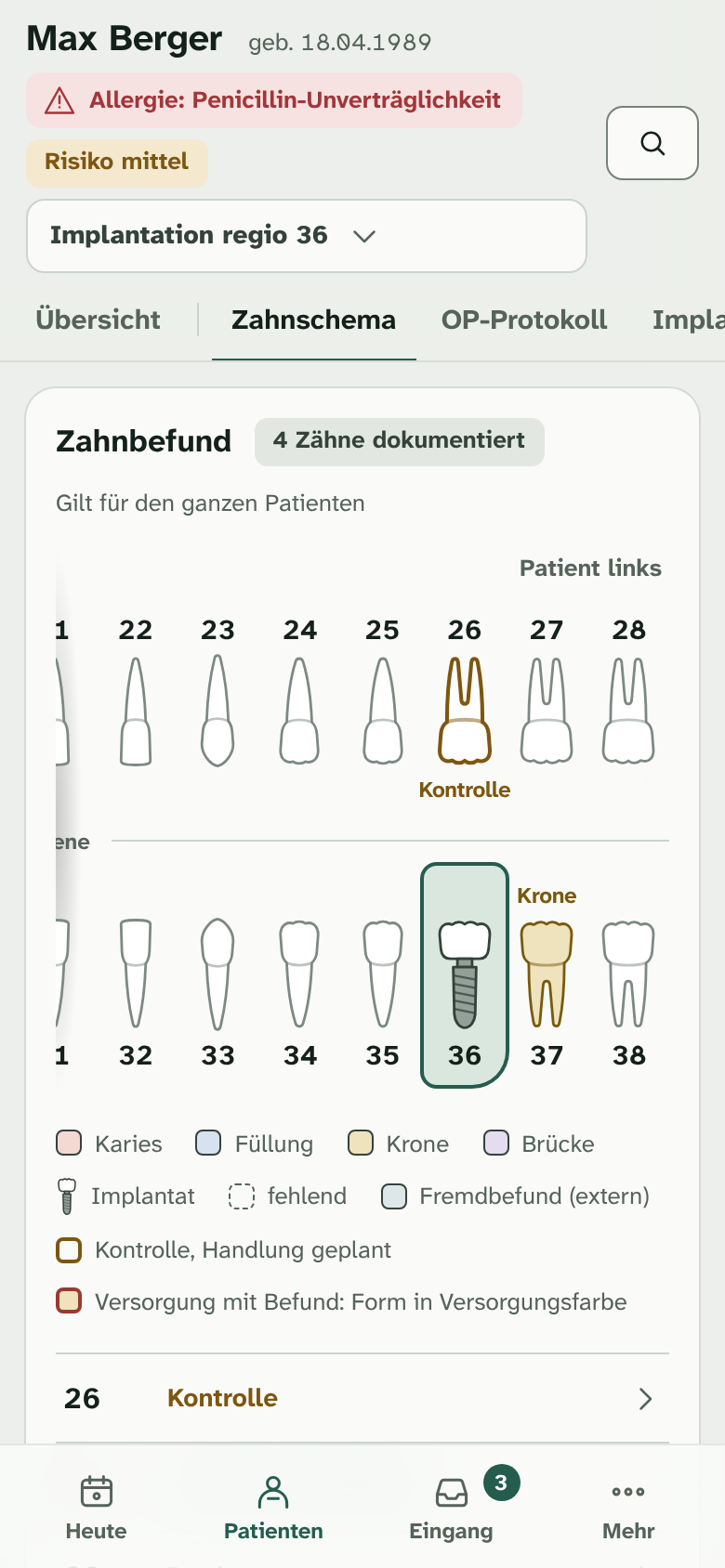
Das Zahnschema zeigt 32 bleibende Zähne nach FDI in anatomischer Anordnung: Im Oberkiefer zeigen die Wurzeln nach oben, im Unterkiefer nach unten, die Kronen treffen sich an der Okklusionsebene. „Patient rechts“ steht links im Bild, so wie Sie den Patienten ansehen. Der Zahnbefund gilt für den ganzen Patienten.
Befunde lesen
Schneidezähne, Eckzähne, Prämolaren und Molaren haben eigene vereinfachte Formen. Ein Befund färbt die Zahnform ein und steht zusätzlich als kurzes Wort am Zahn, zum Beispiel „Füllung“, „Krone“, „Anker“ oder „Glied“. Eine geplante Handlung wie „Kontrolle“ wird als farbige Kontur ohne Füllung gezeigt. Ein Implantat erscheint als Implantatform, ein fehlender Zahn gestrichelt. Ein Fremdbefund ohne weitere Angabe steht als „extern“ am Zahn.
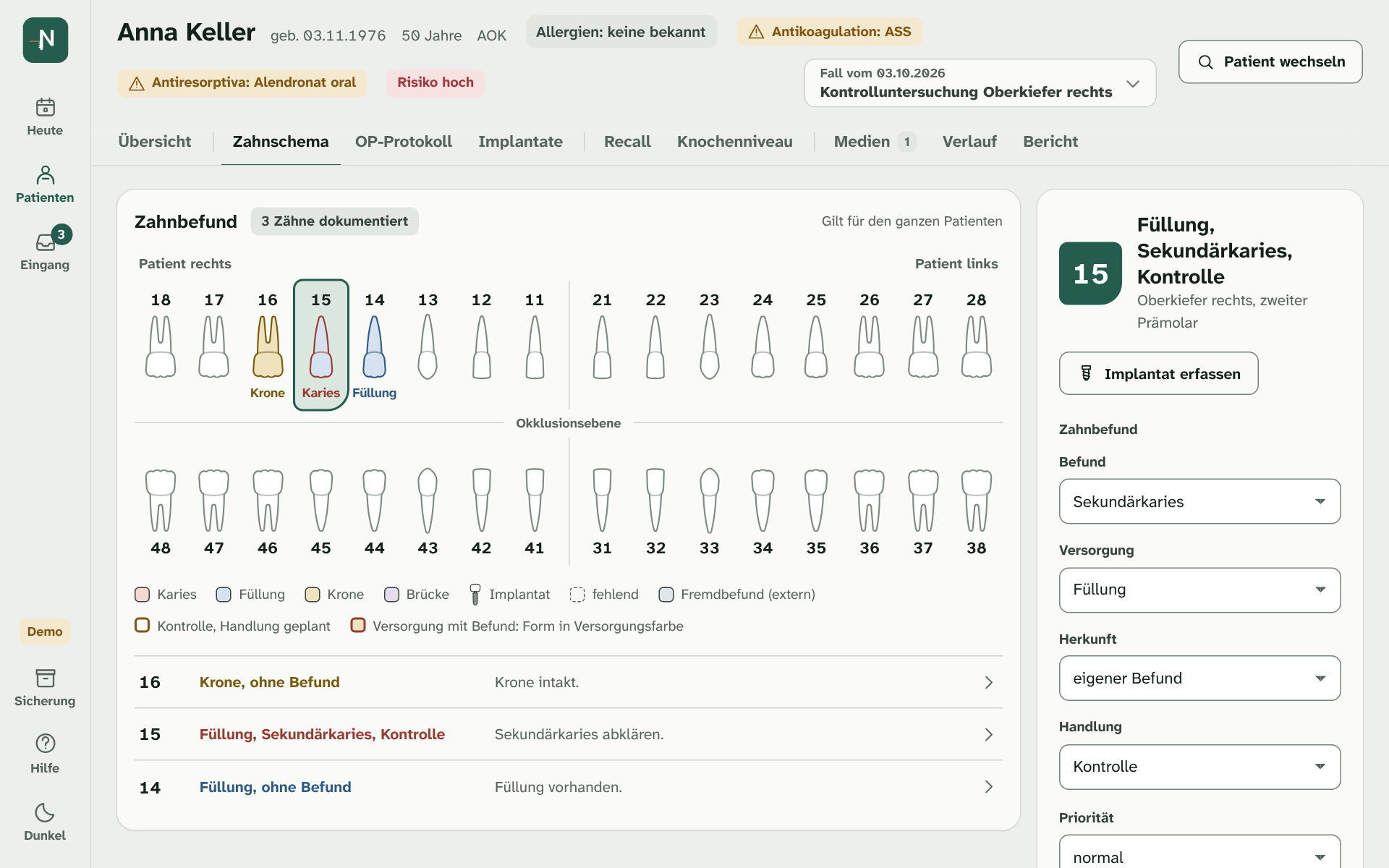
Hat ein versorgter Zahn zusätzlich einen Befund, zeigt das Schema beides: Die Zahnform ist in der Farbe der Versorgung gefüllt, die Beschriftung steht in der Farbe des Befunds. Eine Krone mit Sekundärkaries ist gelb gefüllt und mit „Karies“ in Rot beschriftet. Die Legende unter dem Schema erklärt alle Kennzeichnungen.
Unter der Legende stehen alle befundeten Zähne als Liste mit Nummer, allen Angaben ausgeschrieben und Notiz, zum Beispiel „Füllung, Sekundärkaries, Kontrolle“. Ein Klick auf eine Zeile wählt den Zahn. Zähne ohne Eintrag sind nicht dokumentiert; das ist kein bestätigter Befund „ohne Befund“.
Die Zahnformen dienen der Orientierung, nicht der anatomischen Beurteilung.
Der Inspektor
Ein Klick auf einen Zahn öffnet rechts den Inspektor. Er nennt Nummer, Befund und den Zahnnamen, zum Beispiel „Unterkiefer links, erster Molar“, und enthält:
- Implantat bearbeiten oder Implantat erfassen: öffnet den Reiter Implantate für diesen Zahn.
- Implantat im Fall: Hersteller, System, Maße, Eindrehmoment, Stabilität, REF und LOT. Fehlende REF oder LOT sind als „fehlt“ markiert.
- Knochenniveau: ein Schema mit dem Wert bei Insertion und dem zuletzt erfassten Wert. „Messung erfassen“ öffnet den Reiter Knochenniveau für dieses Implantat. Das Schema ist nicht maßstäblich und nicht aus einem Röntgenbild abgeleitet.
- Zahnbefund: vier Angaben, dazu Priorität, nächster Schritt und Notiz (siehe unten). „Befund speichern“ übernimmt ihn. Ist ein Fall aktiv, wird der Zahn dabei auch diesem Fall zugeordnet; gehört er noch nicht dazu, weist ein Satz unter der Schaltfläche darauf hin. Bei vorhandenem Fall entsteht ein Verlaufseintrag vom Typ „Befund“.
- Medien am Zahn: Vorschaubilder der Dateien dieses Zahns aus allen Fällen des Patienten. Ein Klick öffnet die Datei. „Alle“ öffnet den Reiter Medien des aktiven Falls, gefiltert auf diesen Zahn.
- Fälle mit diesem Zahn und Verlauf: die patientenweite Historie dieses Zahns.
Eine Medienzuordnung allein erzeugt keinen klinischen Befund.
Befund, Versorgung, Herkunft, Handlung
Der Zahnbefund besteht aus vier getrennten Angaben. Füllen Sie nur aus, was zutrifft.
- Befund: ohne Befund, Karies, Sekundärkaries, Fraktur, Wurzelrest, weitgehend zerstört, nicht erhaltungswürdig, fehlend.
- Versorgung: Füllung, Teilkrone, Krone, Brückenanker, Brückenglied, Implantat, herausnehmbar ersetzt.
- Herkunft: eigener Befund oder Fremdbefund. Bei Fremdbefund erscheint das Feld „Quelle des Fremdbefunds“, etwa Praxis und Datum.
- Handlung: keine, Kontrolle, Behandlung geplant, Extraktion geplant, Implantation geplant, Überweisung.
Aus den vier Angaben ergibt sich die Hauptkennzeichnung im Schema. Ein krankhafter Befund hat Vorrang vor der Versorgung, ein Implantat vor allem anderen. Mindestens Befund, Versorgung, Handlung oder „Fremdbefund“ muss gewählt sein; „nicht dokumentiert“ ist kein Befund.
Ältere Einträge. Ein Zahn, der vor dieser Fassung mit nur einem Status befundet wurde, wird nicht umgedeutet. Der Inspektor belegt die vier Felder aus dem alten Status vor und weist darauf hin; übernommen wird erst mit „Befund speichern“. Ein alter Status „Brücke“ erscheint als „Brücke, Anker oder Glied offen“, bis Sie Anker oder Glied wählen.
Änderung über einen anderen Weg. Wird der Status über das OP-Protokoll, die Implantatdaten oder eine ältere Fassung geändert, gilt dieser Status. Der Inspektor zeigt dann einen Prüfhinweis und belegt die Felder passend vor.
Implantatstatus
Die Wahl „Implantat“ unter „Versorgung“ führt zur strukturierten Implantaterfassung. Erst ein gespeicherter aktiver Implantatdatensatz setzt den Zahn auf Implantat. Ein geplantes oder explantiertes Implantat zählt nicht als aktiv. Besteht bereits ein aktives Implantat, ist „Versorgung“ gesperrt und zeigt „Implantat“; ändern Sie dann die Phase in den Implantatdaten.
Schmale Fenster und Telefon
Auf schmalen Fenstern scrollen die Kieferreihen seitlich. Der gewählte Zahn wird dabei automatisch in den sichtbaren Bereich geholt. Legende und Befundliste bleiben in voller Breite lesbar. Der Inspektor steht unter dem Schema.
Implantate
Der Reiter „Implantate“ enthält den Implantateditor und die Liste der Implantate im Fall. Die Abschnittsnavigation links springt zu beiden Teilen.
Implantat erfassen
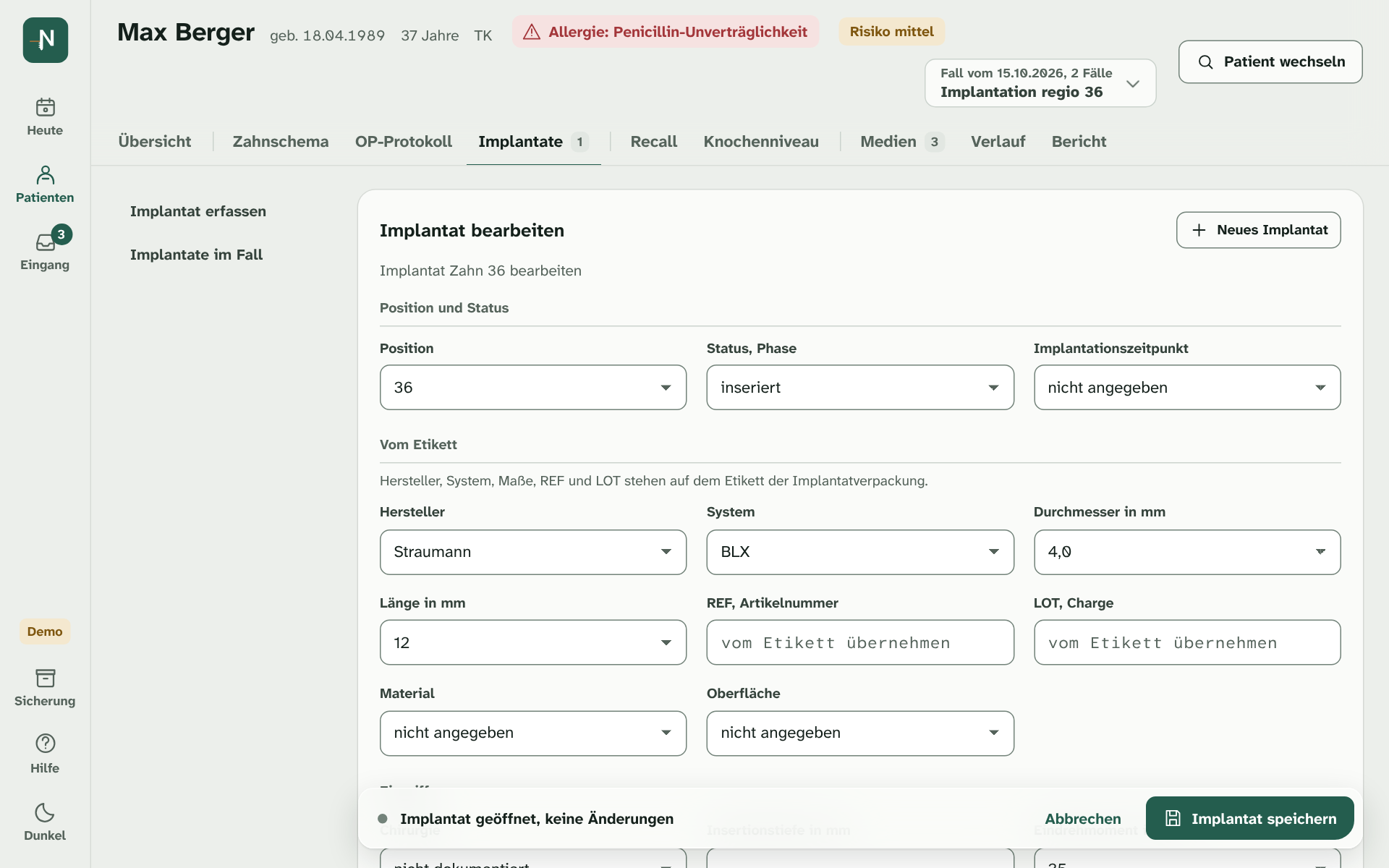
Prüfen Sie Patient, Fall und Zahn. Der Reiter „Implantate“ öffnet automatisch das vorhandene Implantat des im Zahnschema gewählten Zahns; der Titel lautet dann „Implantat bearbeiten“. Hat der Zahn kein Implantat, erscheint die Neuanlage für diesen Zahn („Implantat erfassen“). Mit „Neues Implantat“ oder „Bearbeiten“ an einer Implantatkarte wechseln Sie bewusst. Ein ungespeicherter Implantatentwurf wird vor einem Austausch ausdrücklich abgefragt.
Der Editor folgt dem Ablauf am Stuhl und ist in vier Gruppen gegliedert:
- Position und Status: Position, Status und Phase, Implantationszeitpunkt.
- Vom Etikett: Hersteller, System, Durchmesser, Länge, REF (Artikelnummer), LOT (Charge), Material, Oberfläche. Diese Angaben stehen gemeinsam auf dem Etikett der Implantatverpackung. Für aktive Implantate sind Hersteller und System erforderlich.
- Eingriff: Chirurgie, Insertionstiefe, Eindrehmoment, Stabilitätsmessung und -wert, Knochenqualität, Knochenniveau bei Insertion. Den Ausgangsbefund bei Eingliederung der Suprakonstruktion markieren Sie im Reiter Knochenniveau.
- Augmentation und Versorgung: Augmentation, Membran, Einheilung, Einheil- oder Prothetikkomponente, Belastung und Versorgung, Notiz.
Herstellerabhängige Auswahllisten erleichtern die Eingabe; individuelle Werte bleiben möglich. Die Listen sind keine Produktfreigabe. Gleichen Sie Größen, Oberflächen und Komponenten mit Ihren Produktunterlagen ab.
Maße werden mit Dezimalkomma angezeigt, zum Beispiel „4,0 x 12 mm“. Die gespeicherten Werte ändern sich dadurch nicht.
„Implantat speichern“ in der Speicherleiste übernimmt diesen Datensatz. Andere OP-, Recall- oder Zahnentwürfe müssen weiterhin separat gespeichert werden. „Abbrechen“ verwirft nach Rückfrage den ungespeicherten Bearbeitungsentwurf; gespeicherte Implantate bleiben erhalten.
Ändern, verschieben und entfernen
Beim Ändern der Position bleiben unabhängig gespeicherte Zahnnotizen und Medien am alten Zahn. Prüfen Sie danach die Zuordnung beider Zähne.
„Entfernen“ an einer Implantatkarte verlangt eine Bestätigung und löscht den Implantatdatensatz einschließlich seiner Knochenmesswerte. Unabhängige Zahn- und Mediendaten bleiben erhalten. Verlaufseinträge bleiben als historische Einträge bestehen.
Die Implantatform in Karten und Schema ist schematisch und verändert keine gespeicherten Maße.
Zurück zum InhaltOP-Protokoll
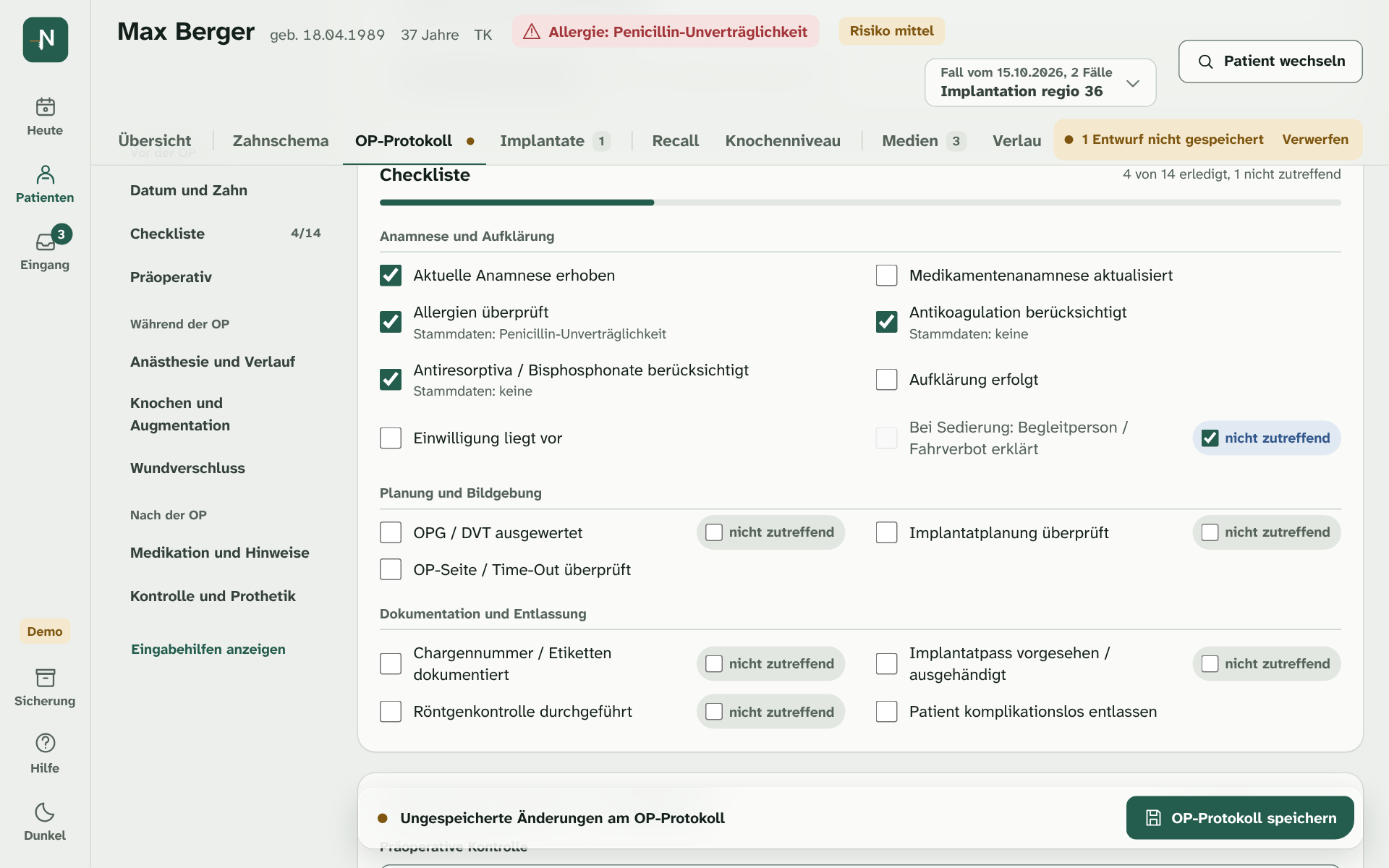
Der Reiter „OP-Protokoll“ besteht aus Datum und Zahn, der Checkliste und sechs Abschnitten. Links steht eine Abschnittsnavigation, gegliedert in „Vor der OP“, „Während der OP“ und „Nach der OP“. Sie zeigt auch den Stand der Checkliste, zum Beispiel „6/14“.
Datum und Zahn
Tragen Sie das OP- oder Behandlungsdatum ein. Unter „Zahn“, „Befund am Zahn“ und „Maßnahme am Zahn“ dokumentieren Sie den betroffenen Zahn; „Zahnbefund speichern“ speichert nur diesen Teil.
Checkliste
Die 15 Punkte sind in drei Gruppen geordnet: Anamnese und Aufklärung, Planung und Bildgebung, Dokumentation und Entlassung.
Klicken Sie auf die Checkbox oder die zugehörige Textzeile. Häkchen sind Bestätigungen durch den Nutzer; nicht gesetzte Häkchen gelten nicht als bestätigte Durchführung. Die Demo prüft die medizinische Richtigkeit nicht.
Jeder Punkt hat drei Zustände: erledigt, nicht zutreffend, offen. Rechts neben sechs Punkten steht der Schalter nicht zutreffend: OPG oder DVT ausgewertet, Implantatplanung überprüft, Chargennummer und Etiketten, Implantatpass, Röntgenkontrolle und Begleitperson bei Sedierung. Ein Eingriff ohne Sedierung braucht keine Begleitperson; der Punkt ist dann ausgegraut und kann nicht zugleich abgehakt werden. Anamnese, Medikamente, Allergien, Antikoagulation, Antiresorptiva, Time-Out, Aufklärung, Einwilligung und Entlassung können nie „nicht zutreffend“ sein.
Der Fortschritt zählt nur zutreffende Punkte, etwa „6 von 14 erledigt, 1 nicht zutreffend“. Der Bericht nennt je Punkt Bestätigt, Nicht zutreffend oder Nicht bestätigt.
Unter „Allergien überprüft“, „Antikoagulation berücksichtigt“ und „Antiresorptiva berücksichtigt“ steht der Stand aus den Stammdaten, zum Beispiel „Stammdaten: ja, ASS“ oder „Stammdaten: nicht erhoben“. Das Häkchen bestätigt die Prüfung vor der OP; die Angabe selbst pflegen Sie in den Stammdaten.
„Eingabehilfen anzeigen“ in der Abschnittsnavigation ergänzt ausschließlich Platzhalter. Es werden keine Maßnahmen oder unauffälligen Befunde in den Datensatz geschrieben.
Die sechs Abschnitte
- Präoperative Kontrolle und Medikation: Freitext, Medikation vor der OP und gegebenenfalls individuelle Angabe.
- Anästhesie und chirurgischer Verlauf: Anästhesie oder Sedierung, Bohrprotokoll oder Guided Surgery, OP-Verlauf.
- Knochen und Augmentation: Knochenqualität, Augmentationsmaterial, Augmentation, Membran, Pins und Fixierung.
- Wundverschluss: Technik, Stärke, Material und Besonderheiten des Weichgewebes. „Naht hinzufügen“ speichert eine einzelne Naht; die übrigen OP-Eingaben bleiben als Entwurf erhalten.
- Postoperative Medikation und Hinweise.
- Kontrolle, Prothetik und Notizen: Kontrollintervall, individueller Termin, prothetische Versorgung, Notizen.
Abschluss
Prüfen Sie das Datum und klicken Sie in der Speicherleiste auf „OP-Protokoll speichern“. Danach steht dort „OP-Protokoll gespeichert“. Beim erneuten Speichern bleibt ein bereits erledigter, unverändert datierter Kontrolltermin erledigt.
Zurück zum InhaltKontrolltermine und Recall
Manueller Check-up, fallbezogene OP-Kontrolle und Recall werden getrennt geführt. Die nächste Fälligkeit ist eine daraus berechnete Anzeige, keine zusätzliche Eingabe.
OP-Kontrolle planen
Wählen Sie im OP-Protokoll unter „Kontrollintervall“ 1 bis 12 Monate oder „individuell“. Ohne Auswahl wird kein Kontrolltermin geplant. Der Termin wird aus dem OP- oder Behandlungsdatum berechnet; bei „individuell“ tragen Sie ein gültiges Datum ein. Erst „OP-Protokoll speichern“ übernimmt die Planung.
Ändern Sie später das Behandlungsdatum in den Kerndaten des Falls, prüfen und speichern Sie die Kontrollplanung erneut.
Termine in der Übersicht
Unter „Geplante Termine“ in der Übersicht markieren Sie Termine mit „Erledigt“ oder entfernen sie nach Bestätigung mit „Entfernen“. Erledigte Termine bleiben im Datensatz, zählen aber nicht mehr als nächste Fälligkeit. Ein gelöschter manueller Termin wird nicht automatisch neu erzeugt.
Recall dokumentieren
Der Reiter „Recall“ zeigt oben, ob ein nächster Recall geplant ist. Wählen Sie zuerst unter Implantat, zu welchem Implantat die Angaben gehören, oder „Fall gesamt, ohne Implantatbezug“. Hat der Fall genau ein aktives Implantat, ist es vorgewählt; bei mehreren wählen Sie bewusst. Erfassen Sie Datum und optional ein Intervall von 3, 6, 9 oder 12 Monaten. Tragen Sie nur tatsächlich erhobene Werte zu Mundhygiene, periimplantärer Situation, Blutung auf Sondierung, Suppuration, maximaler Sondierungstiefe, keratinisierter Gingiva, Knochenveränderung, professioneller Implantatreinigung und Notiz ein. Leere Felder bleiben „nicht dokumentiert“.
Unter Sondierung je Messstelle erfassen Sie optional die Sondierungstiefe an sechs Stellen, bukkal und oral jeweils mesial, Mitte und distal, und je Stelle das Kästchen „Blutung“. Sobald mindestens eine Sondierungstiefe eingetragen ist, werden „Max. Sondierungstiefe“ und „Blutung auf Sondierung“ aus den Messstellen abgeleitet und zur Vermeidung widersprüchlicher Eingaben gesperrt. Sondierte Stellen ohne Blutungshaken gelten als BOP negativ; eine Stelle ohne Sondierungstiefe gilt als nicht erhoben. Ein Blutungshaken ohne Sondierungstiefe muss vor dem Speichern geklärt werden. Ohne Messstellen tragen Sie beide Werte wie bisher direkt ein. Erlaubt sind Werte von 0 bis 20 mm, mit Komma oder Punkt.
Unter jedem Feld und jeder Messstelle steht der Wert vom letzten Recall desselben Implantats, etwa „zuletzt 14.10.: ja“ oder „zuletzt 4 mm, B“ (B für Blutung). So vergleichen Sie direkt bei der Eingabe. Die App bewertet die Werte nicht. Recalls, die vor dieser Fassung ohne Implantatbezug dokumentiert wurden, bleiben „ohne Implantatbezug“ und werden nie automatisch einem Implantat zugeordnet.
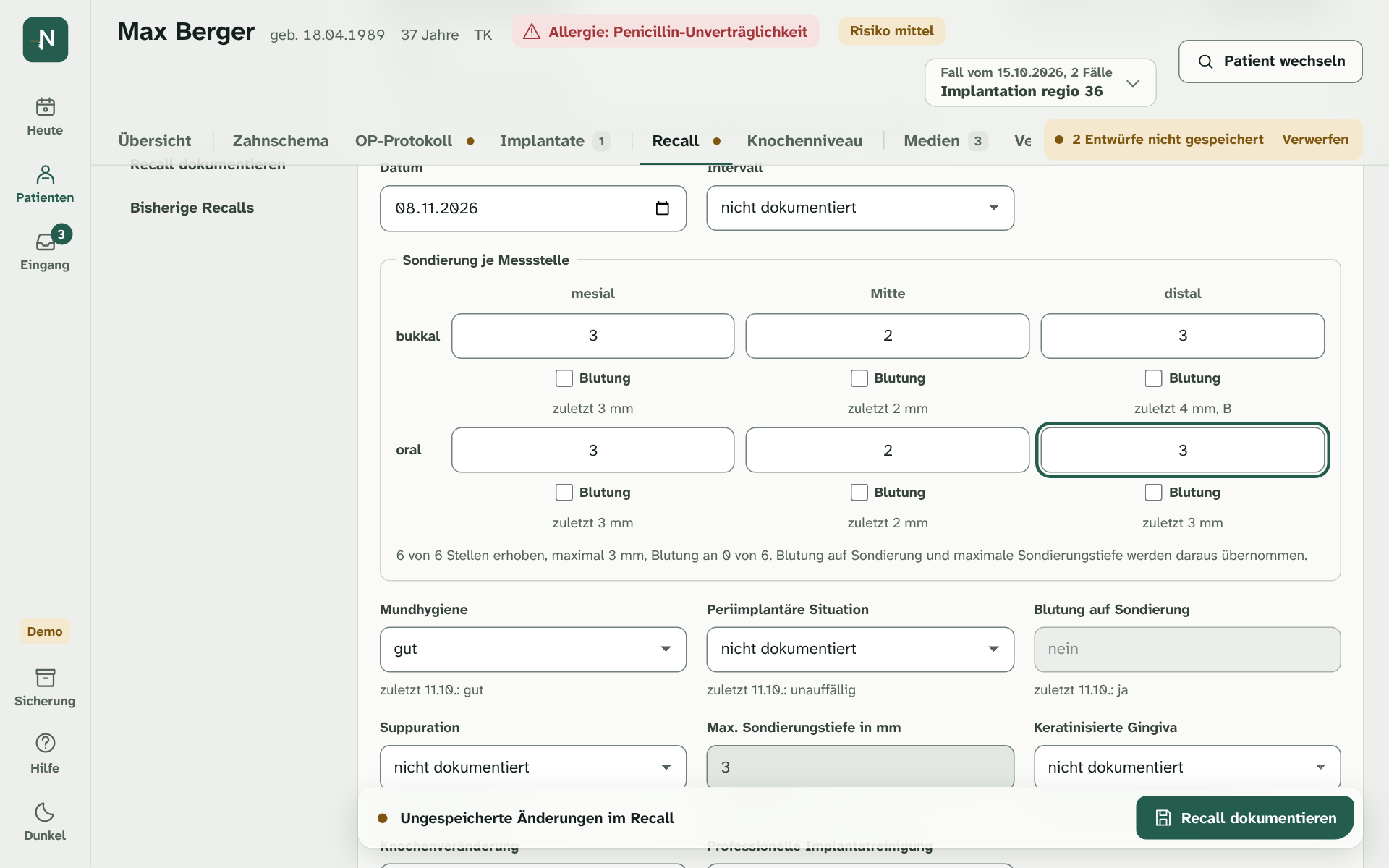
In der Liste der bisherigen Recalls steht bei Messstellen zum Beispiel „Sondierung 6 Stellen, max. 5 mm“ und „BOP 2 positiv von 6 sondierten Stellen“, im Bericht eine kleine Tabelle bukkal und oral.
„Recall dokumentieren“ in der Speicherleiste legt einen neuen Eintrag an. Mit einem gewählten Intervall entsteht zusätzlich ein geplanter Recalltermin. Jeder weitere Klick nach erfolgreicher Speicherung erzeugt einen weiteren Eintrag. Eine Bearbeitungsmaske für bestehende Recalls gibt es in dieser Demo noch nicht.
Zurück zum InhaltKnochenniveau
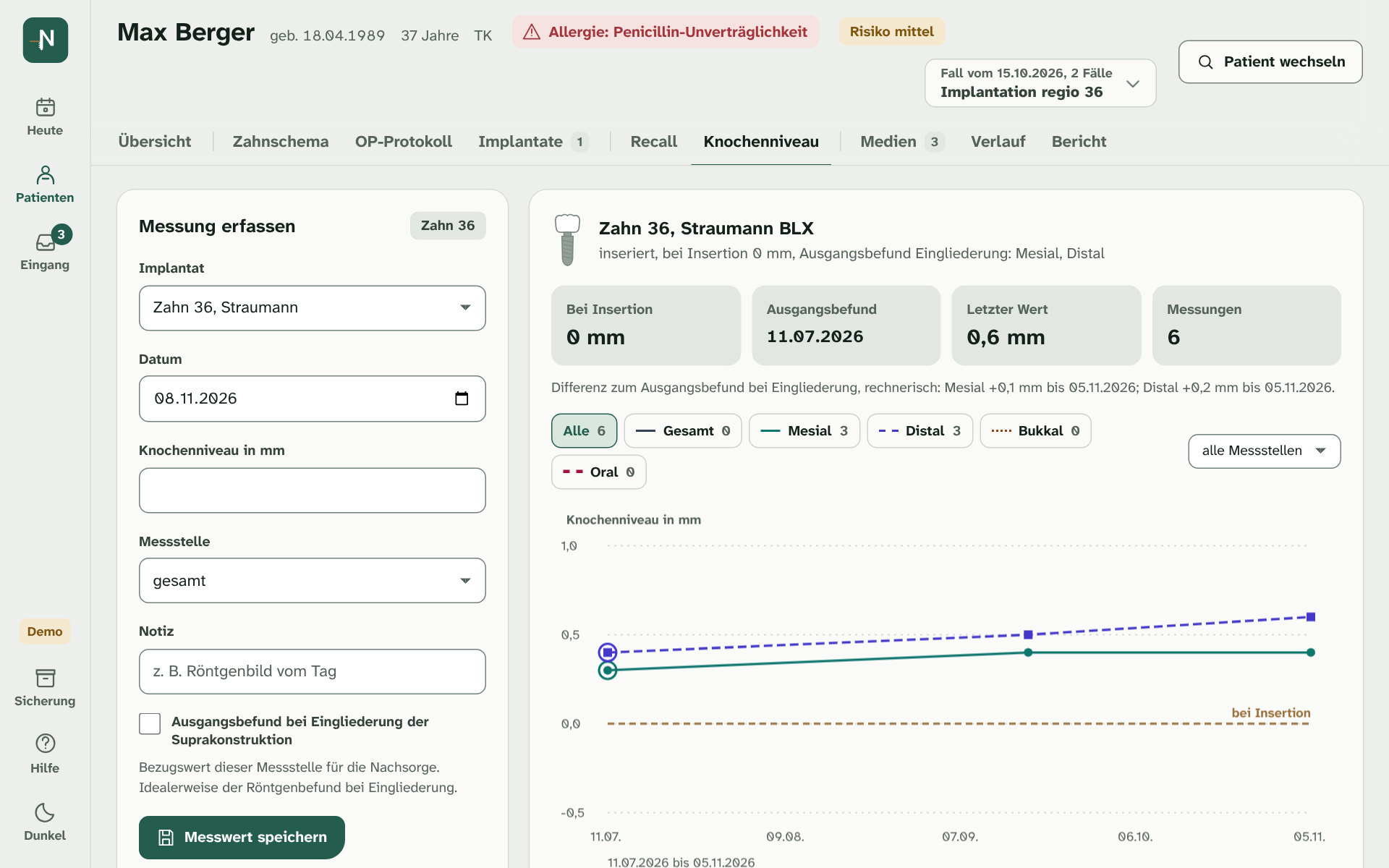
Messwerte gehören zu einem konkreten Implantat. Die Auswahl verwendet die Datensatzkennung, nicht die Position in einer Liste.
Messwert eintragen
Wählen Sie links unter „Messung erfassen“ das Implantat und prüfen Sie den Zahn. Geben Sie Datum, einen Wert in Millimetern, die Messstelle und gegebenenfalls eine Notiz ein. Dezimalkomma und Dezimalpunkt werden akzeptiert. „Messwert speichern“ übernimmt den Wert. Unter „Messwerte“ stehen alle gespeicherten Werte; vor dem Entfernen wird nachgefragt.
Zwei Bezugswerte
Das Knochenniveau kennt zwei Bezugswerte:
- Bei Insertion: der Wert aus den Implantatdaten (Gruppe „Eingriff“). Er zeigt den chirurgischen Ausgangspunkt einschließlich des Umbaus während der Einheilung.
- Ausgangsbefund bei Eingliederung der Suprakonstruktion: fachlich der Bezugswert für die Nachsorge. Er gilt je Messstelle, weil mesial und distal im Röntgenbild getrennt gemessen werden.
Setzen Sie beim Erfassen das Kästchen „Ausgangsbefund bei Eingliederung der Suprakonstruktion“, oder markieren Sie einen vorhandenen Wert in der Liste mit „Als Ausgangsbefund“. „Markierung entfernen“ hebt die Markierung auf; der Messwert bleibt. Je Messstelle gibt es einen Ausgangsbefund. Ist schon einer markiert, fragt Nivossa nach, bevor der neue ihn ablöst; der ältere Wert bleibt als Verlaufsmessung erhalten.
Unter den Kennzahlen steht die rechnerische Differenz je Messstelle vom Ausgangsbefund zum letzten späteren Wert, etwa „Mesial +0,4 mm bis 10.06.2026“. Das ist reine Rechnung. Ob ein positiver Wert Verlust oder Gewinn bedeutet, hängt vom Messverfahren ab; die Software bewertet es nicht.
Darstellung verstehen
Rechts stehen Implantat, Phase und Bezugswerte, darunter die Kennzahlen Bei Insertion, Ausgangsbefund (Datum), Letzter Wert und Messungen.
Die waagerechte Achse verwendet echte Kalenderabstände; ein Tag ist nicht so breit wie drei Monate. Die senkrechte Achse ist in runden Schritten beschriftet, jede Beschriftung liegt genau auf ihrer Linie.
Gesamt, mesial, distal, bukkal und oral bleiben getrennte Reihen. Die Messstelle „gesamt“ hieß früher „gesamt / Referenz“; der gespeicherte Wert ist unverändert. Farbe, Linienmuster und Marker sind je Messstelle fest. Über die beschrifteten Schaltflächen oder die Auswahl „Messstelle im Diagramm“ blenden Sie einzelne Messstellen ein; „Alle“ zeigt sie wieder zusammen, ohne sie zu einer Linie zu verbinden. Ein Filter ändert weder Farben noch den Zeit- und Wertebereich.
Die gestrichelte Linie in Messing mit der Beschriftung „bei Insertion“ ist der Wert aus den Implantatdaten. Sie erscheint nur, wenn dort ein Wert gespeichert ist. Der Wert 0 ist gültig; ein leeres Feld wird nicht zu 0 ergänzt. Ausgangsbefunde tragen einen Ring um den Messpunkt. Wählen Sie eine einzelne Messstelle, zeigt eine dünne Linie „Ausgangsbefund“ deren Bezugswert.
Unter dem Diagramm zeigt die Einzelwertanzeige Datum, Messstelle, Wert und Notiz. Mit den Pfeilen gehen Sie die sichtbaren Messpunkte chronologisch durch. Am Desktop zeigt auch das Überfahren eines Punkts den Wert.
Das Diagramm stellt eingegebene Werte dar. Es ist keine Diagnose und keine klinische Bewertung; die Liste enthält die exakten Werte.
Zurück zum InhaltEingang und Medien
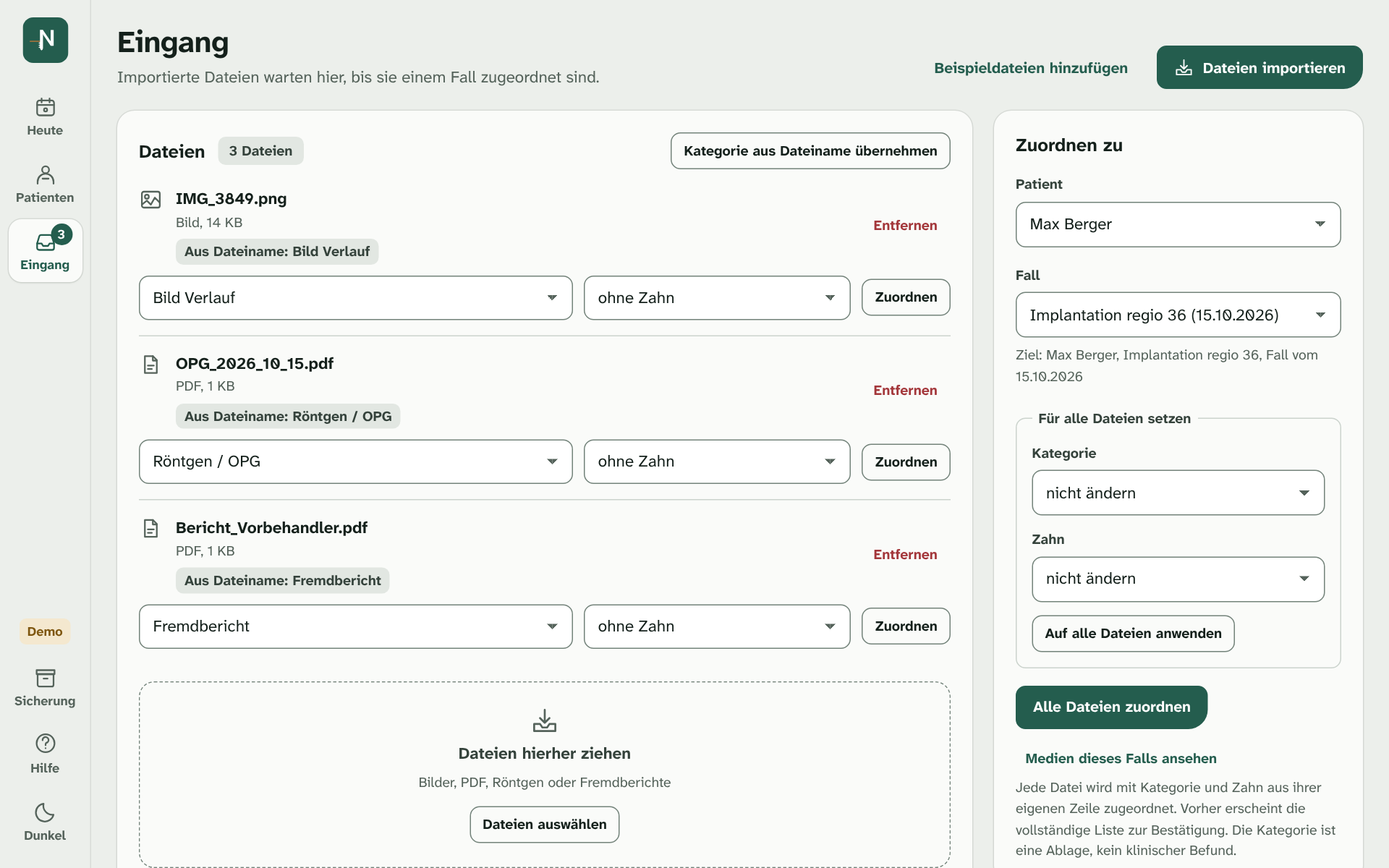
Dateien kommen zuerst in den Eingang und werden danach einem Patienten und Fall zugeordnet. Die Dateiinhalte liegen im Dateispeicher dieses Browsers.
Dateien importieren
„Eingang“ in der Leiste öffnet den Eingang. „Dateien importieren“ öffnet die Dateiauswahl. Alternativ ziehen Sie Dateien in das Feld „Dateien hierher ziehen“.
„Beispieldateien hinzufügen“ ist eine eigene Funktion. Sie erzeugt ausdrücklich fiktive Testdateien und ist nicht mit dem Import eigener Dateien zu verwechseln.
Ein fehlgeschlagener Import wird angezeigt und kann nicht zugeordnet werden. Entfernen Sie den Eintrag und wählen Sie die Datei nach Behebung des Speicherproblems erneut. Fehlgeschlagene Dateien werden niemals durch Beispieldateien ersetzt.
Zuordnen
Jede Datei zeigt Typ, Größe und eine Kategorie, die aus Stichworten im Dateinamen abgeleitet ist, zum Beispiel „Aus Dateiname: Röntgen / OPG“. Die Zuordnung ist eine einfache Regel anhand des Dateinamens; Bildinhalte werden dabei nicht ausgewertet.
Jede Datei hat eine eigene Zeile mit Kategorie und Zahn. Diese Werte gelten, gleich ob Sie einzeln oder gesammelt zuordnen.
Einzeln: Prüfen Sie Kategorie und Zahn in der Zeile und klicken Sie auf „Zuordnen“ in dieser Zeile. Die Auswahl anderer Dateien bleibt erhalten.
Gemeinsam: Wählen Sie rechts unter „Zuordnen zu“ Patient und Fall. Unter dem Fall steht das Ziel ausgeschrieben, etwa „Ziel: Max Berger, Implantation regio 36, Fall vom …“, damit auch lange Falltitel vollständig lesbar sind. Klicken Sie auf „Alle Dateien zuordnen“. Vorher erscheint die vollständige Liste mit Dateiname, Kategorie und Zahn je Datei; erst nach Ihrer Bestätigung wird zugeordnet. Ein Abbruch ändert nichts.
Sollen mehrere Dateien dieselbe Kategorie oder denselben Zahn erhalten, nutzen Sie Für alle Dateien setzen: Kategorie und Zahn wählen, „Auf alle Dateien anwenden“. Das ändert nur die Zeilen, es ordnet noch nichts zu. „Nicht ändern“ lässt den jeweiligen Wert in den Zeilen stehen. „Kategorie aus Dateiname übernehmen“ setzt in jeder Zeile die aus dem Namen abgeleitete Kategorie.
Der vergebene Name enthält Datum, Kategorie und optional Zahn. Die Dateiendung bleibt erhalten, der Inhalt wird nicht verändert. Die Kategorie ist eine Ablage, kein klinischer Befund.
„Medien dieses Falls ansehen“ wechselt zum Reiter Medien des gewählten Falls.
Medien im Fall
Der Reiter „Medien“ zeigt alle zugeordneten Dateien des aktiven Falls. Bilder erscheinen vollständig und ungefärbt als Vorschau, PDF-Dateien mit Dateisymbol und der Angabe „PDF“.
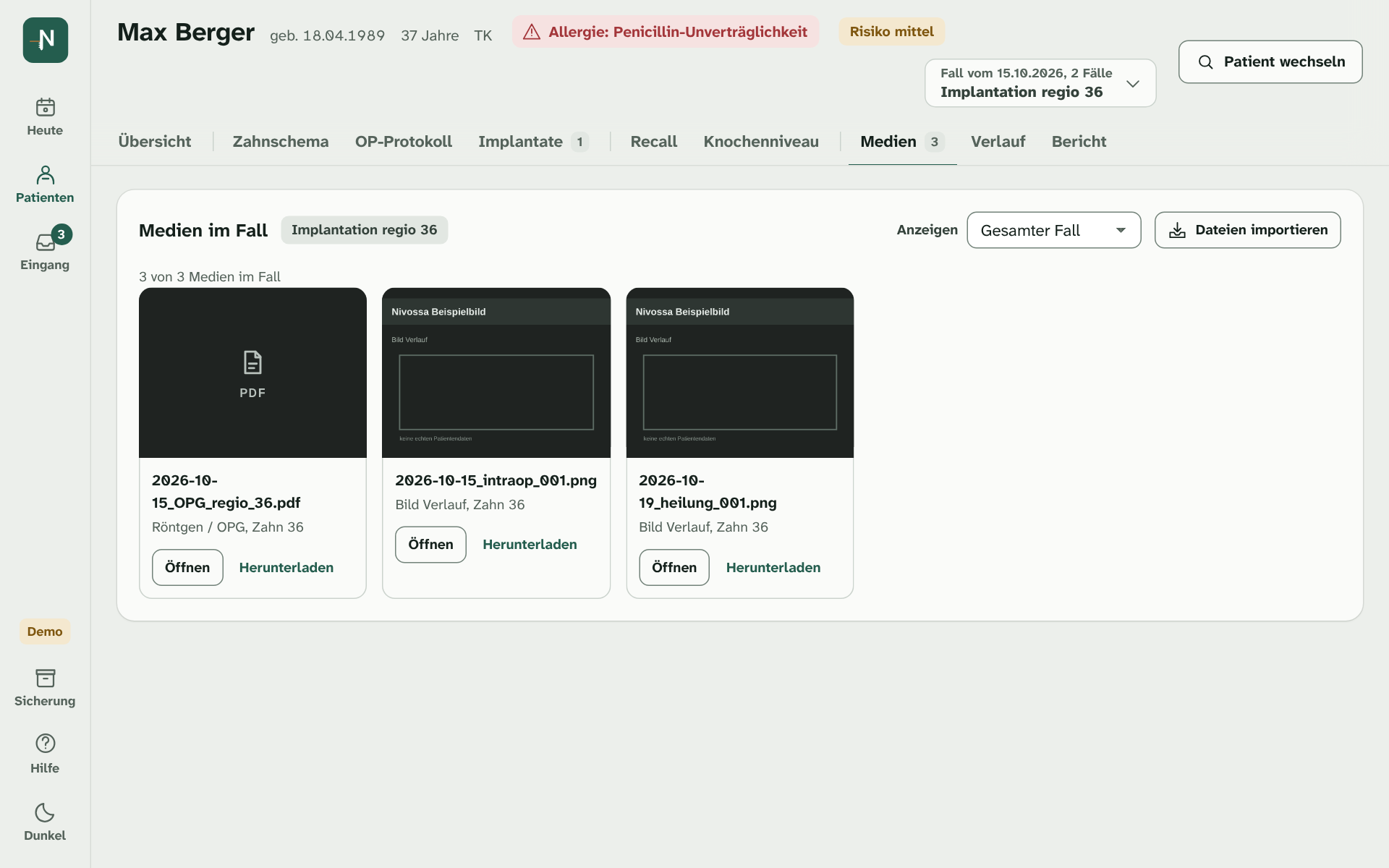
Über „Anzeigen“ wählen Sie den gesamten Fall, Medien ohne Zahnbezug oder einen Zahn. Die Zeile darüber nennt die sichtbaren Medien im Verhältnis zum ganzen Fall. Kommen Sie über „Alle“ aus dem Inspektor des Zahnschemas, ist der Zahn bereits gewählt. Der Filter betrifft nur die Anzeige; er ändert keine Zuordnung. Beim Wechsel von Patient oder Fall wird er zurückgesetzt.
„Öffnen“ zeigt Bilder und PDF-Dateien in einer Ansicht über der Anwendung. „Herunterladen“ gibt die Datei unter dem zugeordneten Namen aus. Die Ansicht schließen Sie mit „Schließen“, Escape oder einem Klick auf den Hintergrund; der Tastaturfokus kehrt zum Ausgangspunkt zurück.
Auf einem anderen Browser oder Rechner sind Dateien nicht automatisch verfügbar. Übertragen Sie sie mit einer vollständigen Sicherung. Zugeordnete Medien haben in dieser Demo keine Lösch- oder Neuzuordnungsmaske.
Zurück zum InhaltVerlauf
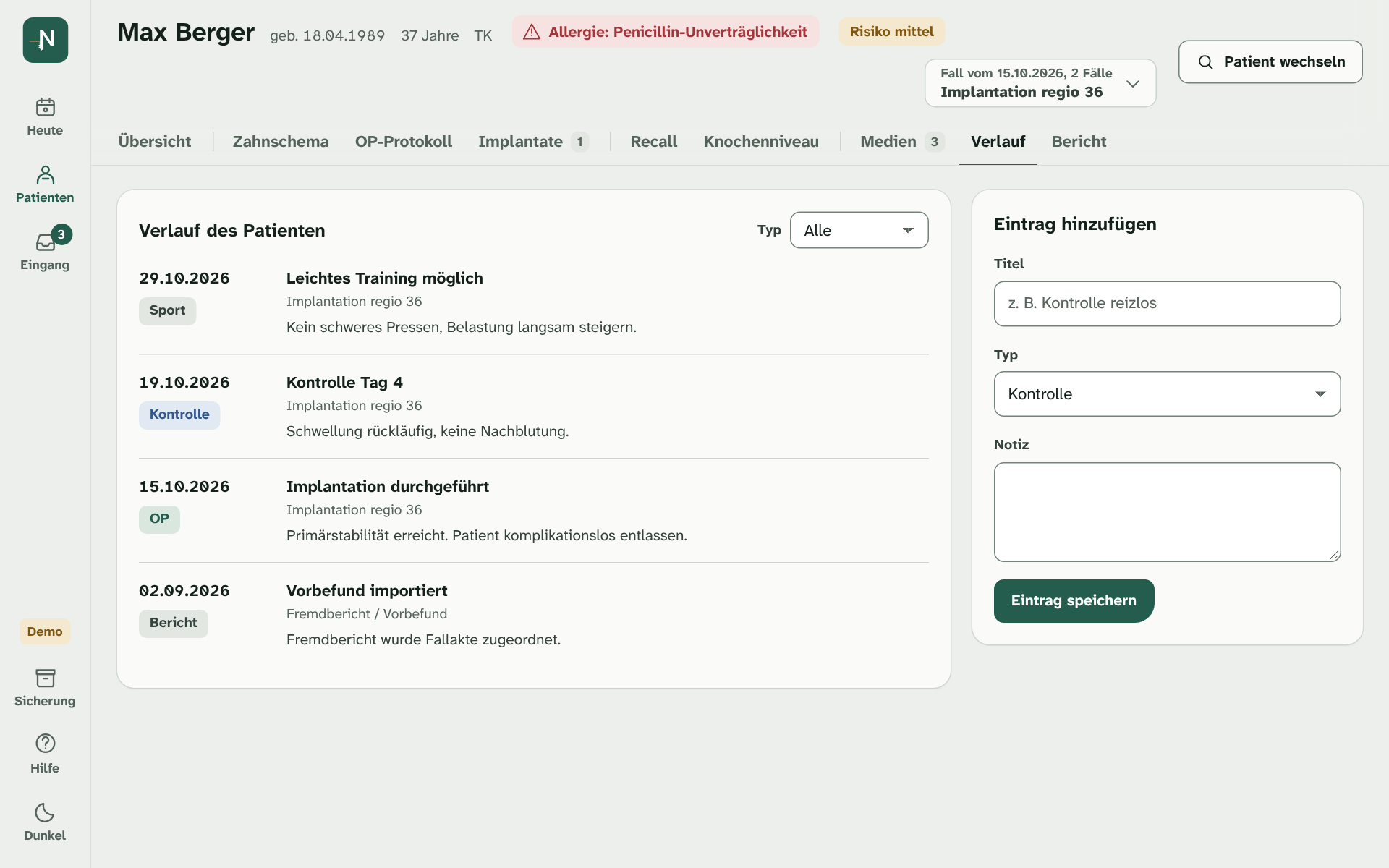
Der Reiter „Verlauf“ sammelt die Ereignisse des Patienten mit Datum, Kategorie, Titel, Fall und Notiz.
Filtern und ergänzen
Filtern Sie über „Typ“ nach OP, Kontrolle, Befund, Sport, Medien, Bericht oder Beschwerde. Die Kategorien sind farblich unterschieden; Rot wird dafür nicht verwendet.
Für einen eigenen Eintrag wählen Sie zuerst den richtigen Fall im Kopf. Tragen Sie unter „Eintrag hinzufügen“ Titel, Typ und Notiz ein und klicken Sie auf „Eintrag speichern“. Das Datum ist der lokale Tag.
Automatische Einträge entstehen bei Zahnbefunden, Implantat- und OP-Dokumentation, Recall und Medienzuordnung. Gleichartige Ereignisse desselben Tages können aktualisiert statt mehrfach angelegt werden.
Grenzen
Der Verlauf ist eine Dokumentationsübersicht. Er ist kein unveränderbares Protokoll und enthält keine Benutzeridentität oder elektronische Signatur. Wird ein Implantat entfernt, bleiben seine früheren Ereignisse sichtbar.
Zurück zum InhaltBericht
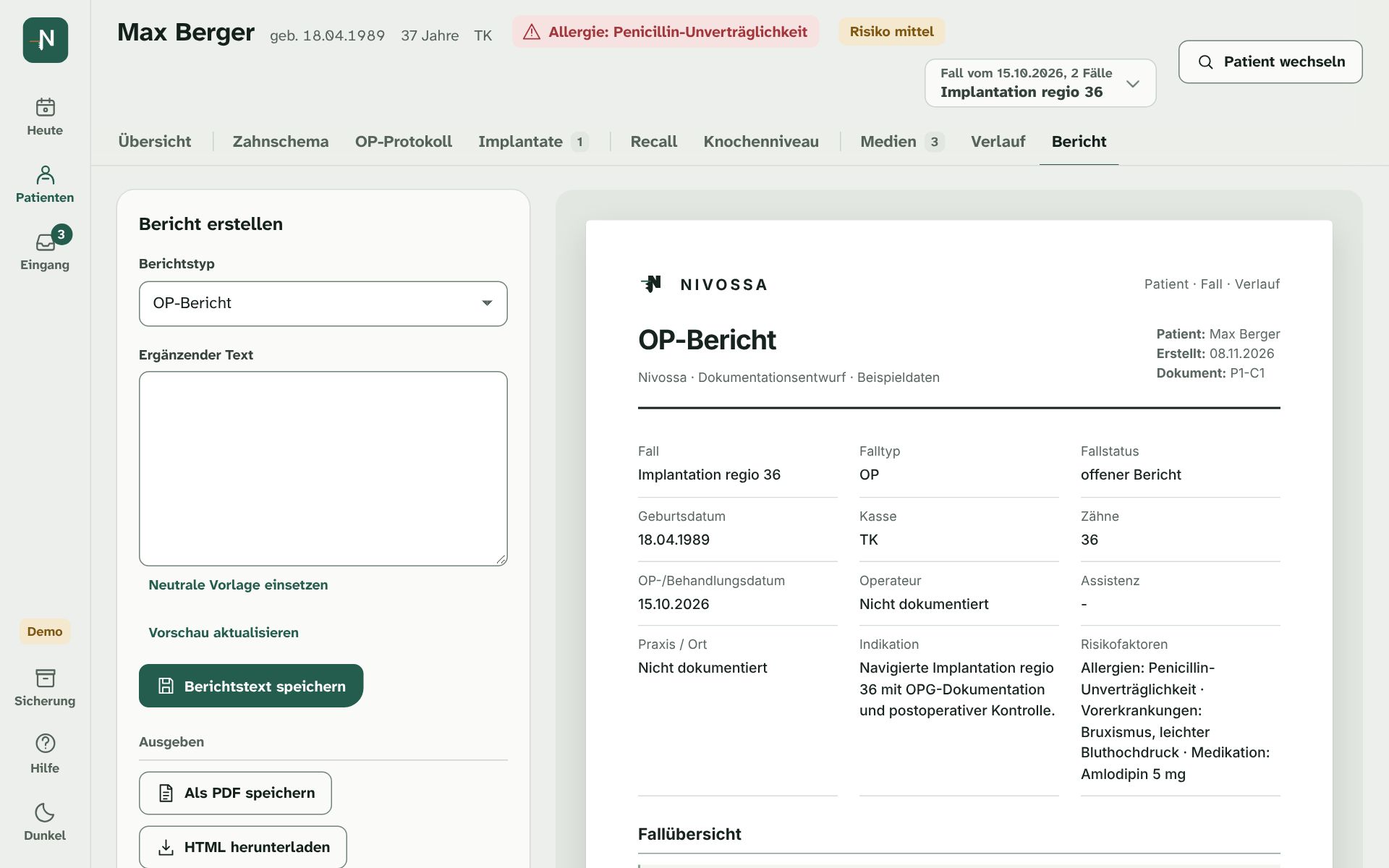
Der Bericht wird aus dem gewählten Patienten und Fall erstellt. Ohne gültigen Fall wird weder HTML ausgegeben noch der Druck gestartet.
Vorschau aufbauen
Wählen Sie den Berichtstyp: OP-Bericht, Implantat-Dokumentation, Kontrollbericht, Untersuchungsbericht, Überweiserbericht oder Patienten-Zusammenfassung. Die Demo verwendet für alle Typen dieselbe vollständige Datenübersicht mit eigener Überschrift und eigenem Text; fachlich gekürzte Vorlagen gibt es noch nicht.
„Neutrale Vorlage einsetzen“ liefert eine zu ergänzende Struktur, keine Bestätigung ausgeführter Maßnahmen. Vorhandener Text wird nur nach Rückfrage ersetzt. Der ergänzende Text gehört zu Patient, Fall und Berichtstyp; „Berichtstext speichern“ übernimmt ihn. „Vorschau aktualisieren“ baut die Vorschau neu auf.
Vor der Ausgabe prüfen
Die Vorschau enthält Patientenangaben mit implantologischer Anamnese, Kerndaten des Falls, alle Implantatfelder, OP-Angaben einschließlich individueller Prämedikation und Nähten, Checkliste mit drei Zuständen, fallbezogene Termine, Zahnbefund mit allen Angaben, Knochenwerte mit Bezug, Recall mit Sondierungstabelle und Medienliste. Fehlende Angaben bleiben als „nicht dokumentiert“ erkennbar. Die Vorschau ist ein Entwurf ohne elektronische Freigabe.
Speichern Sie andere Formulare vor der Ausgabe; bei offenen Entwürfen wird gewarnt. Bilder werden eingebettet, fehlende Bilder als „Anlage fehlt“ markiert. PDF-Dateien stehen in der Anlagenliste, werden aber nicht als zusätzliche Seiten eingebettet.
Die Vorschau ist in beiden Darstellungen eine helle Dokumentseite. Im Druck haben Werte 10 pt und Beschriftungen mindestens 8,5 pt.
Ausgabe
„HTML herunterladen“ erstellt eine offline lesbare Datei. „Als PDF speichern“ öffnet den Druckdialog mit dem Bericht; wählen Sie dort „Als PDF speichern“ und prüfen Sie Papierformat, Ränder und Seitenvorschau. Die übrige Anwendung wird nicht mitgedruckt. Eine Ausgabe verwendet einen festen Schnappschuss; ein späterer Patientenwechsel verändert sie nicht.
Zurück zum InhaltSicherung und Fehlerbehandlung
Die Sicherung überträgt strukturierte Daten und lokal gespeicherte Dateien. Sie ersetzt keine produktive Datensicherungsstrategie.
Sicherung herunterladen
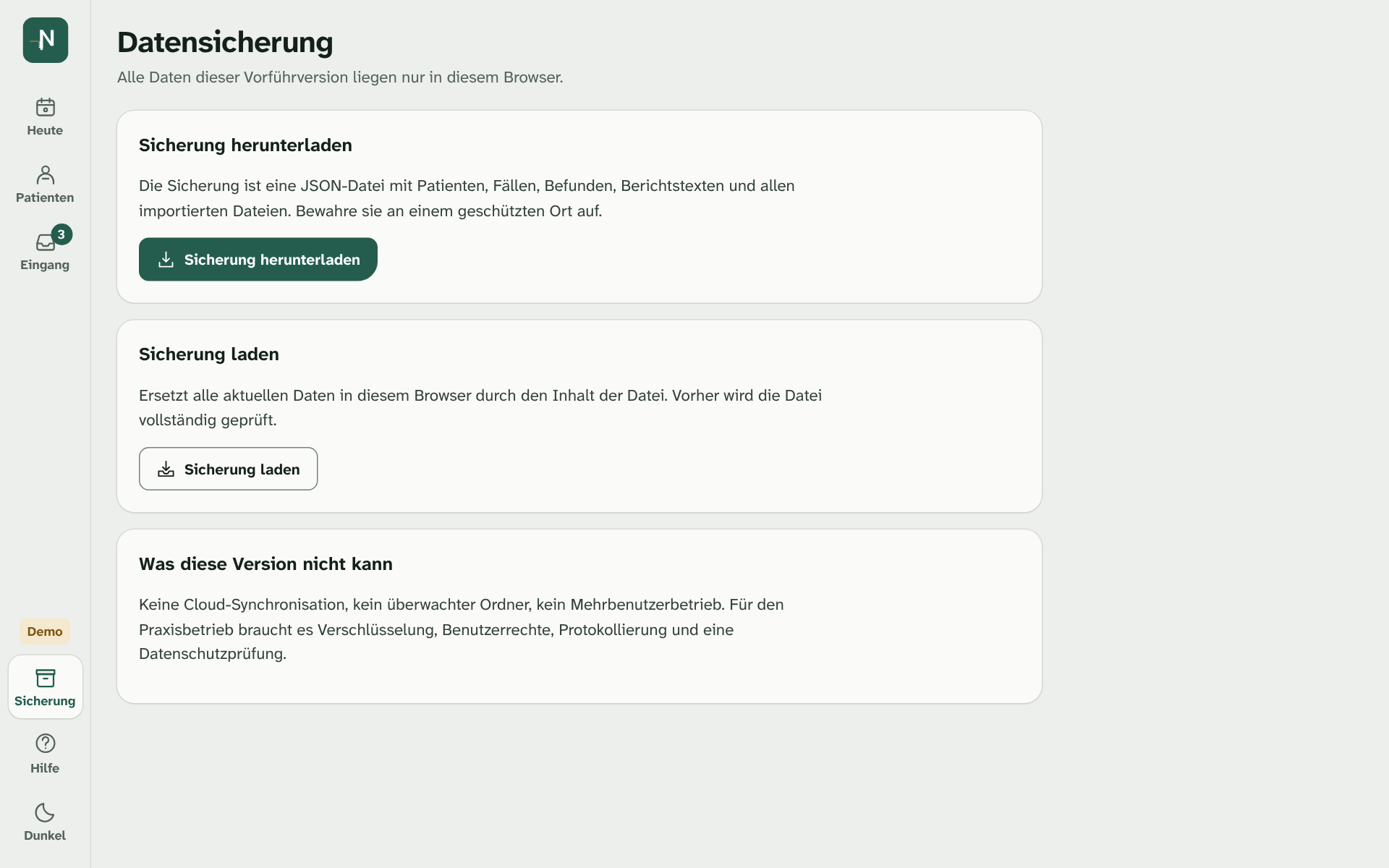
Speichern Sie alle gewünschten Formulare. „Sicherung herunterladen“ unter „Sicherung“ in der Leiste oder auf „Heute“ erzeugt eine JSON-Datei mit dem gespeicherten Arbeitsstand, den Dateiinhalten und der Versionsangabe 7.0.2. Offene Formularentwürfe sind nicht enthalten; die Anwendung fragt vorher nach. Fehlen Dateiinhalte, nennt die Rückmeldung die fehlenden Verweise.
Verwenden Sie kleine fiktive Testdateien. Große Bildbestände vergrößern die Sicherung entsprechend.
Sicherung laden und Version wechseln
Sichern Sie vor einem Versions- oder Ordnerwechsel den alten Stand. Ein anderer Ordner, ein anderes Browserprofil oder eine andere Adresse kann einen getrennten lokalen Speicher haben.
Öffnen Sie die neue Fassung und wählen Sie „Sicherung laden“. Der aktuelle Stand und die Dateien werden erst nach Strukturprüfung und Bestätigung ersetzt. Offene Entwürfe gehen dabei verloren. Sicherungen älterer Demo-Fassungen bleiben ladbar, soweit ihr Format lesbar ist. Ehemals zulässige klinische Kombinationen werden nicht still verändert, sondern sichtbar zur Prüfung markiert.
Schließen Sie die Anwendung nicht während Import, Sicherung, Wiederherstellung oder Zurücksetzen. Daten und Dateien liegen in zwei Browserspeichern; ein Absturz während eines solchen Vorgangs ist nicht durch eine gemeinsame Transaktion abgesichert.
Rote Speichermeldung
Beenden Sie die Sitzung nicht sofort. Der übernommene Arbeitsstand kann noch im Arbeitsspeicher liegen. Laden Sie eine Sicherung herunter und beachten Sie den Hinweis zu offenen Entwürfen und fehlenden Dateien.
Beheben Sie den Speichergrund und wählen Sie „Speicherung erneut versuchen“. Bei Erfolg werden übernommene Angaben dauerhaft gespeichert. Später geänderte Formulare müssen weiterhin separat gespeichert werden.
Ist der Datenstand strukturell beschädigt, wird er nicht überschrieben. Fachlich widersprüchliche Altangaben sind dagegen weiterhin lesbar und erscheinen mit einem Prüfhinweis. „Originale Datenstruktur sichern“ exportiert den ursprünglichen strukturierten Speicherinhalt zur Prüfung, aber keine Mediendateien. Für eine vollständige Sicherung nutzen Sie zusätzlich die reguläre Sicherungsfunktion. Laden Sie danach eine gültige Sicherung oder setzen Sie bewusst zurück.
Diese Demo synchronisiert keine Praxisdaten und bietet keinen Mehrbenutzerbetrieb. Was diese Version nicht kann, steht auch im Bereich „Sicherung“.
Zurück zum InhaltBeispielablauf und gemeinsamer Test
Dieser Ablauf ist ein Bedienungstest mit fiktiven Daten, keine Behandlungsanweisung.
Ein vollständiger Durchlauf
- Legen Sie einen Testpatienten an, erfassen Sie die implantologische Anamnese (zum Beispiel Antikoagulation „ja“ mit einem Wirkstoff) und speichern Sie die Stammdaten. Prüfen Sie den Hinweis im Patientenkopf. Legen Sie einen Fall an, benennen Sie ihn eindeutig und speichern Sie die Kerndaten.
- Wählen Sie im Zahnschema Zahn 36 oder 47. Öffnen Sie im Inspektor „Implantat erfassen“, ergänzen Sie fiktive REF und LOT und speichern Sie.
- Tragen Sie im OP-Protokoll einen Testtext ein, setzen Sie einen Checklistenpunkt, markieren Sie „Begleitperson bei Sedierung“ als nicht zutreffend und fügen Sie eine Naht hinzu. Prüfen Sie, dass der ungespeicherte OP-Text erhalten bleibt und die Speicherleiste „Ungespeicherte Änderungen am OP-Protokoll“ meldet. Speichern Sie dann das OP-Protokoll.
- Planen Sie eine Kontrolle, dokumentieren Sie einen Recall für das Implantat mit Sondierung an sechs Stellen und einen Knochenmesswert als Ausgangsbefund bei Eingliederung. Dokumentieren Sie einen zweiten Recall und einen zweiten Messwert und prüfen Sie Vorwerte und Differenz. Importieren Sie ein kleines Testbild und eine Test-PDF im Eingang, geben Sie beiden unterschiedliche Kategorien und Zähne und ordnen Sie sie gemeinsam zu. Prüfen Sie die Bestätigungsliste.
- Erstellen Sie einen Bericht. Prüfen Sie Name, Fall, Zahn, REF und LOT, Naht, Termine, Recall, Messwerte und eingebettetes Bild. Laden Sie die HTML-Datei herunter und prüfen Sie die PDF-Druckvorschau.
- Laden Sie eine Sicherung herunter. Testen Sie Wiederherstellung und Browserneustart nur mit diesem fiktiven Stand. Prüfen Sie danach auch die Originaldateien.
- Wiederholen Sie die wichtigsten Schritte in der anderen Darstellung. Testen Sie zusätzlich das Abbrechen von Löschdialogen, lange Texte, Tastaturbedienung, Patient wechseln aus einem Reiter heraus und eine schmale Fensterbreite.
Mehrere Testpersonen
Jede Person verwendet einen eigenen Teststand, möglichst in einem eigenen Browserprofil oder auf einem eigenen Gerät. Arbeiten Sie nicht gleichzeitig in mehreren Fenstern desselben lokalen Datenbestands.
Nutzen Sie den beiliegenden Testbogen. Melden Sie Version, Browser und Betriebssystem, Fenstergröße und Zoom, Darstellung, Arbeitsschritte sowie erwartetes und tatsächliches Ergebnis. Ein Bildschirmfoto mit ausschließlich fiktiven Daten hilft.
Die technische Prüfung dieser Lieferung ersetzt nicht Ihre fachliche Rückmeldung. Pflichtfelder, Terminregeln, Berichtsumfang, Herstellerlisten, die Gliederung der Checkliste, die Werte der Anamnese und die Einteilung des Zahnbefunds sollen von den testenden Zahnärzten bewertet werden.
Zurück zum Inhalt14. Qualitätsschutz in Version 7.0.2
Mehrdimensionale Zahnbefunde
Befund und Versorgung müssen zusammenpassen. Die Kombination „fehlend“ und direkte Versorgung „Krone“, „Teilkrone“, „Füllung“, „Brücke“ oder „Brückenanker“ wird bei einer erneuten Bearbeitung erst beim Speichern abgewiesen. Ein früher so erfasster Befund bleibt davor vollständig zugänglich und wird markiert. Ein dokumentiertes Brückenglied als Ersatz eines fehlenden Zahns bleibt möglich. Bei fehlendem Zahn kann keine Extraktion als geplante Maßnahme hinterlegt werden. Korrigieren Sie die einzelnen Angaben und speichern Sie erneut.
Fraktur, Wurzelrest, weitgehend zerstört und nicht erhaltungswürdig bleiben als eigene Befundzustände unterscheidbar. Ein älterer Datensatz kann technisch einen früheren Karies-Status enthalten; die vorhandenen konkreten Befundfelder bleiben bei der Anzeige maßgeblich. Die Demo nimmt keine medizinische Bewertung vor.
Historie eines Zahns
Der Zahnverlauf zeigt Ereignisse mit eindeutigem Bezug auf den ausgewählten Zahn. Ein Ereignis, das nur den gesamten Fall betrifft, wird zurückhaltend als „Betrifft den ganzen Fall“ gekennzeichnet. Dokumentationen mit explizitem Bezug auf einen anderen Zahn werden hier nicht als Zahnereignis ausgegeben.
Recall, Sondierung und Blutung
Bei der Sondierungstiefe sind numerische Werte von 0 bis 20 mm vorgesehen. Neue ungültige Eingaben werden beim Speichern zurückgewiesen. Ältere, bereits gespeicherte Sonderwerte werden beim Öffnen und beim Laden einer Sicherung beibehalten und zur Prüfung markiert. Ob dieser Messbereich und die genaue Erfassungsweise Ihren fachlichen Anforderungen entsprechen, ist Bestandteil des ärztlichen Tests.
Das Ankreuzen von Blutung allein bedeutet nicht, dass dort eine Sondierungstiefe gemessen wurde. Die Anzahl der sondierten Stellen zählt nur tatsächlich dokumentierte Tiefen. Wurde eine Sondierungstiefe erfasst und der Blutungshaken nicht gesetzt, gilt BOP an dieser Stelle als negativ. Ohne eingetragene Tiefe ist die Stelle nicht erhoben. Eine explizite Eingabe „Anamnese erhoben am“ ist erforderlich; sie wird niemals aus dem Tagesdatum erfunden.
Bezugswerte, Implantatreferenzen und Sicherung
Ein Ausgangsbefund bei Eingliederung kann pro Implantat und Messstelle nur einmal gleichzeitig als Referenz markiert sein. Ältere Sicherungen mit fachlich widersprüchlichen, aber strukturell lesbaren Einträgen werden übernommen und erhalten klare Prüfhinweise. Nur echte Format- und Strukturfehler führen zur Ablehnung. Neue implantatbezogene Recalls müssen auf ein vorhandenes Implantat des Falls verweisen. Ein älterer Recall, dessen Implantat inzwischen gelöscht wurde, bleibt mit unverändertem Verweis zugänglich und wird zur Klärung markiert.
Ein Implantat mit bestehenden zugehörigen Recall-Einträgen oder Knochenmessungen wird nicht einfach gelöscht. Für die historische Dokumentation kann die Phase „explantiert“ genutzt werden. Beim Wechsel des Implantat-Zahns sind vorhandene Zuordnungen zu beachten.
Altstände aus 6.5.3 Klinik prüfen
Ältere klinisch widersprüchliche Datensätze bleiben lesbar. Nur ein beschädigtes Datenformat verhindert das Laden. Beim bloßen Öffnen wird der bisherige lokale Datenstand nicht verändert. Vor Korrekturen eine vollständige Sicherung anlegen.
Patientenbezogene Hinweise: Hinweise erscheinen nur in der Akte des betroffenen Patienten. Auf der Startseite wird die Anzahl noch ungeprüfter Angaben genannt. Im Inspektor eines betroffenen Zahns erscheint der Befundkonflikt zusätzlich direkt am Zahn. Termine erscheinen als deutsches Datum, Messstellen ausgeschrieben (beispielsweise „mesiobukkal“).
Zur Kenntnis genommen: Sie können einen Prüfhinweis mit Datum als gesichtet kennzeichnen. Er wird dadurch aus den offenen Hinweisen in die aufklappbare Liste der gesichteten Hinweise verschoben. „Erneut als ungeprüft markieren“ nimmt dies zurück. Diese Kennzeichnung ändert weder den klinischen Eintrag noch bestätigt sie seine Richtigkeit. Bei veränderten beanstandeten Werten erscheint ein neuer Prüfhinweis. Die Kennzeichnungen bleiben in diesem Browser über Neustarts erhalten, sind nicht Teil der klinischen Backup-Datei und werden beim Einspielen einer anderen Sicherung oder beim Zurücksetzen gelöscht.
Alte Recalls: Ein älterer Recall mit entferntem Implantat ist als historischer Datensatz erhalten und in dieser Demo nicht nachträglich editierbar. Eine Kenntnisnahme dokumentiert nur die Sichtung. Falls nötig, einen weiteren, korrekt zugeordneten Recall erfassen; der ältere Datensatz wird nicht still umgeschrieben. Für eine Produktivsoftware ist ein eigener Korrektur- und Historienprozess erforderlich.
Originaldatei: Die Schaltfläche „Originale Datenstruktur als JSON sichern (ohne Mediendateien)“ sichert nur strukturierte Daten. Die vollständige Sicherung einschließlich Medien ist im Bereich „Sicherung“ verfügbar. Ein widersprüchlicher Zahn darf erst nach Korrektur erneut gespeichert werden; „fehlend + Brückenglied“ wird im Zahnschema als „Glied“ markiert.
Telefon: Auch bei eingeblendeten Hinweisen bleibt die Seite bei 320 bis 390 CSS-Pixeln ohne seitlichen Überlauf; die Sondierungsbeschriftungen sind mindestens 12 Pixel groß. Hell und Dunkel bitte auf dem eigenen Gerät prüfen.
Grenzen der Demo
Die Anwendung ist nur zur Prüfung mit fiktiven Daten freigegeben. Es gibt keine medizinische Ergebnisbewertung, keine Benutzerkonten, keine Verschlüsselung und keinen Mehrbenutzerbetrieb. Die fachliche Eignung der Feldinhalte, Abkürzungen, Wertelisten und Berichtsvorlagen muss durch die testenden Ärztinnen und Ärzte bestätigt werden. Prüfen Sie zusätzlich echten Browserneustart, Dateiinhalte, vollständiges Backup/Restore und den nativen PDF-Druckdialog auf dem eigenen Testgerät.